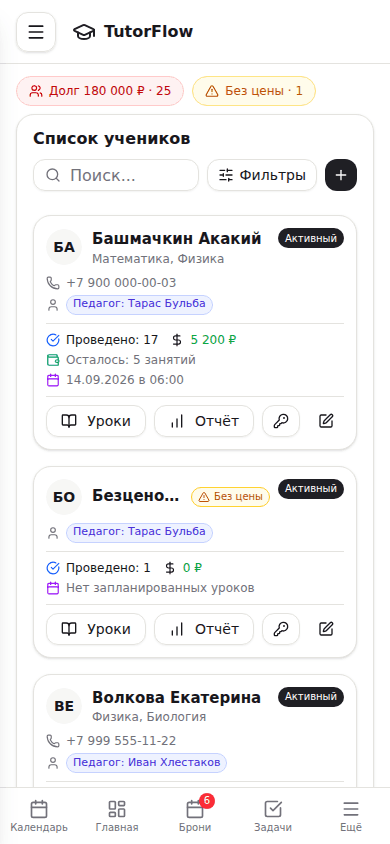
Список учеников
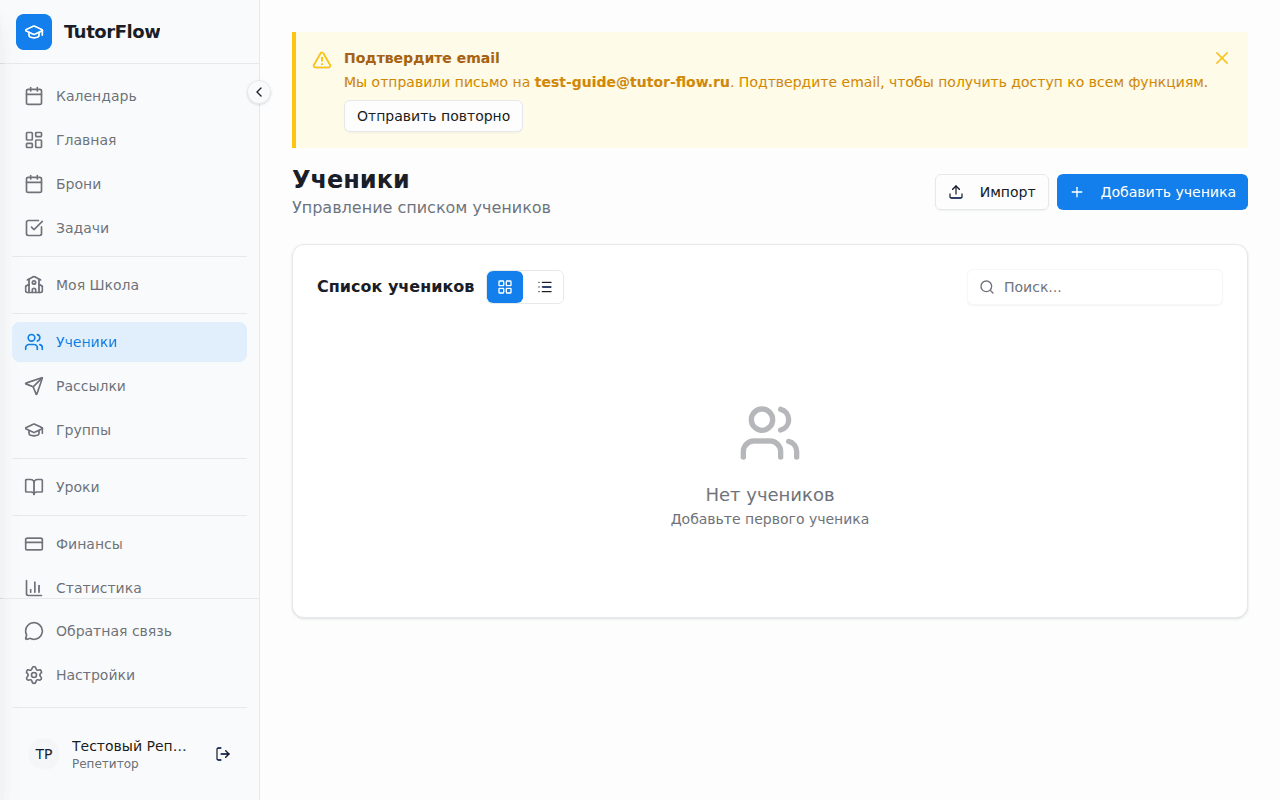
Раздел «Ученики» — это база ваших учеников. При первом входе список будет пустым. Нажмите кнопку «Добавить ученика», чтобы создать первую запись.
В диалоге добавления ученика три вкладки:
- Общее — имя, фамилия, телефон, email, предмет, заметки, цена урока для ученика
- Платежи — баланс, способ оплаты
- Настройки — ставка педагога за урок, уведомления ученика, статус
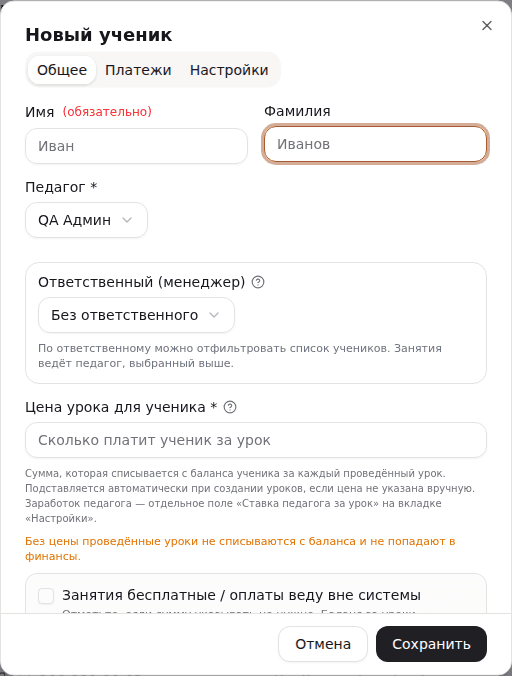
Обязательны только имя и цена урока — остальные поля можно заполнить позже. Цену не обязательно указывать суммой: если ученик занимается бесплатно или оплата ведётся вне системы, отметьте это галочкой рядом с полем цены — подробнее в статье «Карточка ученика».
После сохранения ученик появится в списке. Вы можете кликнуть на него, чтобы перейти в карточку ученика с полной информацией.
Поиск и фильтр по статусу
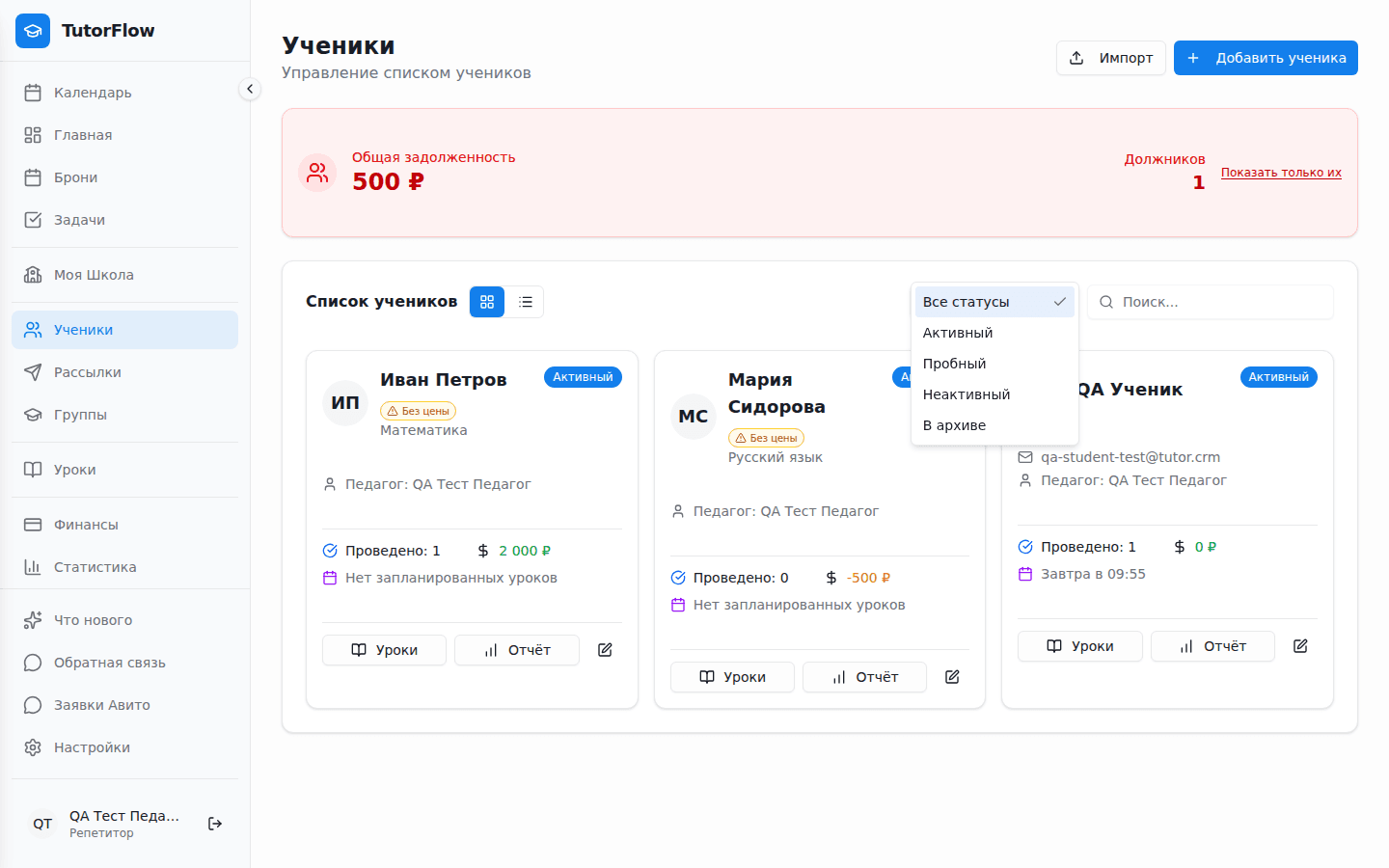
Когда учеников становится много, найти нужного помогают поиск и фильтр по статусу рядом с ним. Поиск ищет по имени, фамилии и телефону, а выпадающий список статусов позволяет быстро показать только нужную группу учеников:
- Активный — ученик, с которым вы регулярно занимаетесь.
- Пробный — ученик на пробном занятии, который ещё не перешёл в постоянные.
- Неактивный — ученик, который сейчас не занимается, но которого вы хотите сохранить в базе.
- В архиве — завершённый ученик, убранный из основного списка.
Значение «Все статусы» показывает всех учеников без ограничений. Фильтр удобно сочетать с поиском — например, показать только активных учеников с определённым именем.
Порядок списка
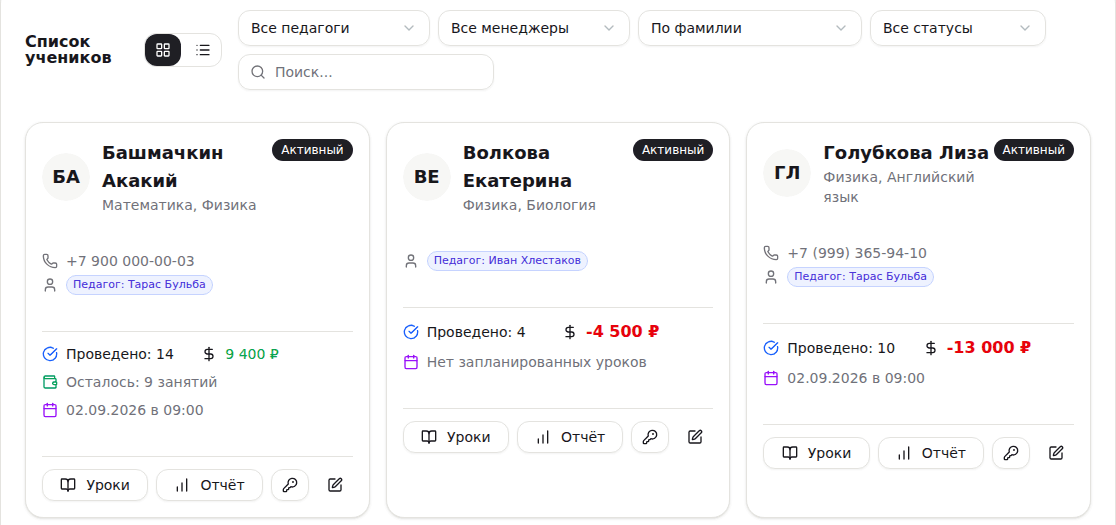
В списке ученики подписаны как «Фамилия Имя» — удобно листать список по алфавиту фамилий. Рядом с поиском есть выбор порядка: по фамилии (порядок по умолчанию), сначала новые (по дате добавления), по числу занятий и — если вам виден баланс учеников — по балансу (сначала самые большие долги).
Метка «Без цены»
Если у ученика уже есть проведённые занятия, а цена урока нигде не задана — ни у самого ученика, ни через участие в группе, — рядом с его именем в списке появляется метка «Без цены». Это прямой денежный сигнал: занятия идут, а деньги с баланса не списываются. Над списком есть строка со счётчиком таких учеников — клик по ней превращает её в фильтр и показывает только их.
Сигнал «Без занятий в расписании»
Если у активного ученика вперёд не запланировано ни одного занятия, на других страницах кабинета (кроме самого списка учеников — здесь для этого есть свой фильтр) появляется строка «У N учеников нет занятий в расписании» со ссылкой «Открыть» — она приводит сюда и включает фильтр «Без занятий в расписании». Снять фильтр можно кнопкой «Показать всех» на пояснительной карточке над списком. Если сигналов два и больше, полосы сворачиваются в одну строку «Требует внимания · N»; по клику она раскрывается и показывает каждую полосу отдельно.
Фильтр по ответственному менеджеру
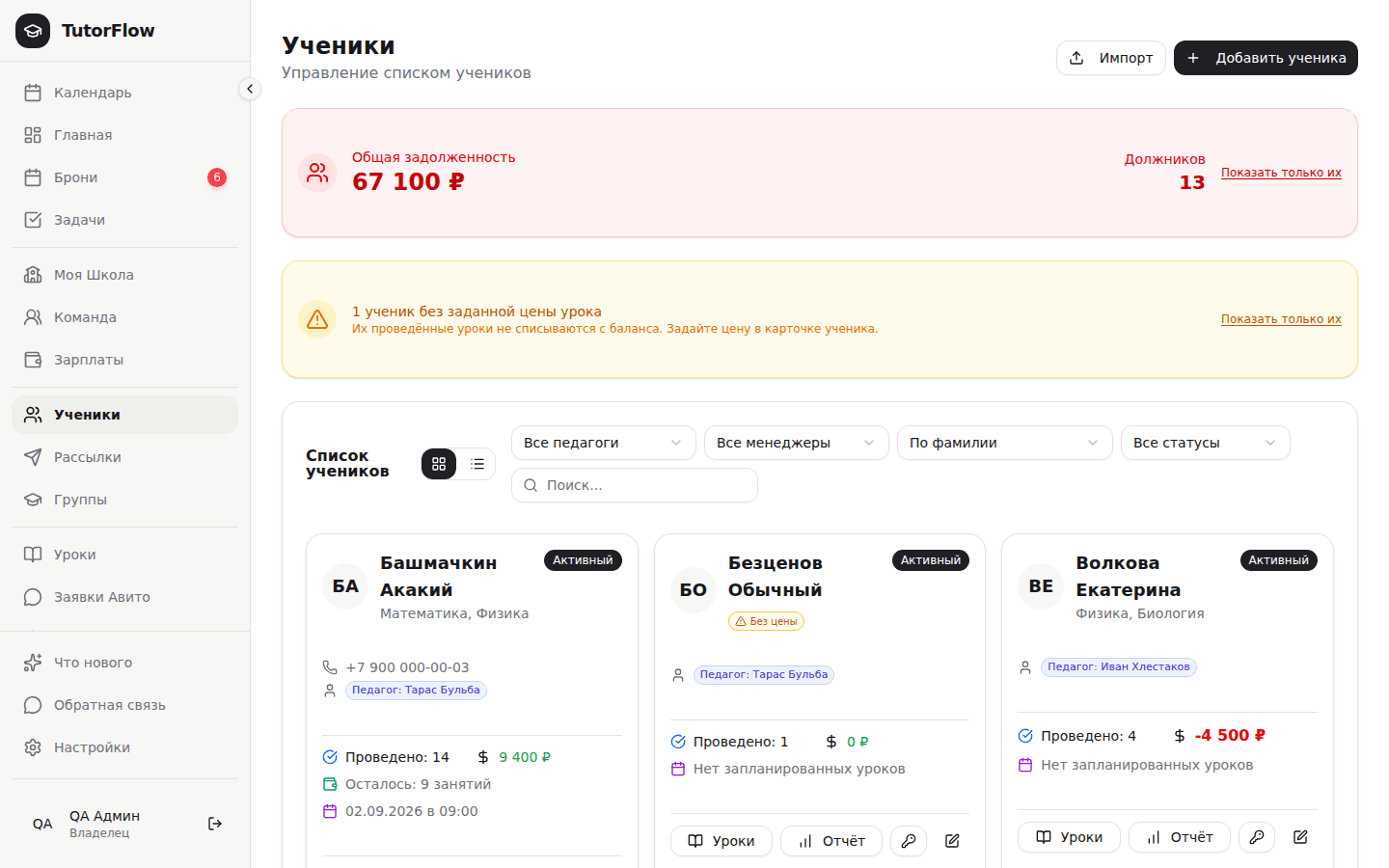
Руководителю школы рядом с фильтром по педагогу доступен ещё один — по ответственному менеджеру: список «Все менеджеры» позволяет посмотреть учеников конкретного сотрудника. Ответственного назначают в карточке ученика, а его имя видно отдельной колонкой в списке.
Фильтр по предмету
Рядом с фильтром статуса есть список «Все предметы» — он показывает только тех учеников, у кого указан выбранный предмет. Значения в списке берутся из самих карточек: своего справочника здесь нет, направления у каждой школы свои.
Регистр значения не имеет. Если предмет вводили вручную и в базе оказались и «Русский язык», и «русский язык», в списке будет один пункт, а фильтр найдёт учеников с обоими написаниями. Чтобы привести написания к единому виду, руководитель школы может задать список предметов школы на странице «Моя Школа» и нажать там «Привести написания к списку».
Число занятий у ученика в группе
Если ученик занимается только в группе и не имеет ни одного личного урока, колонка «Уроков» в списке и строка «Проведено» в карточке всё равно показывают его настоящее число занятий — групповые уроки в счёт входят наравне с личными, а не отображаются нулём. В самой карточке ученика (вкладка «Общее») есть блок «Ближайшие занятия»: если предстоящий урок групповой, вместо темы в строке указано «Группа: название», а ссылка «Все занятия» открывает полный список.
Диалог «Уроки: ученик»
Кнопка «Уроки» на карточке ученика в списке открывает все его занятия — с переключением между вкладками «Все», «Прошедшие» и «Запланированные». Сегодняшнее занятие отмечено меткой «Сегодня».
Прошедшие занятия, которые уже наступили, но ещё не отмечены статусом (не «Проведён» и не «Отменён»), помечаются «не отмечен» и группируются наверху списка под заголовком «Требуют отметки» — чтобы такое занятие не потерялось среди будущих и его не спутали с соседним по дате.
Что происходит при удалении ученика
Удаление ученика — мягкое: карточка убирается из активных списков, расписания и главной страницы, но история его занятий и платежей сохраняется и доступна для отчётности. Деньги с удалённого ученика не списываются, а его занятия не участвуют в расчёте зарплаты педагога. Если у ученика был личный вход в кабинет, он видит сообщение о том, что профиль неактивен.
Занятия удалённого ученика не занимают время в расписании: на освободившийся час можно поставить другого ученика, и проверка наложений на него больше не ругается. Если занятие всё-таки пересекается с чем-то живым, в сообщении об ошибке будет видно, с чем именно — предмет и часы занятия.
Как вернуть удалённого ученика
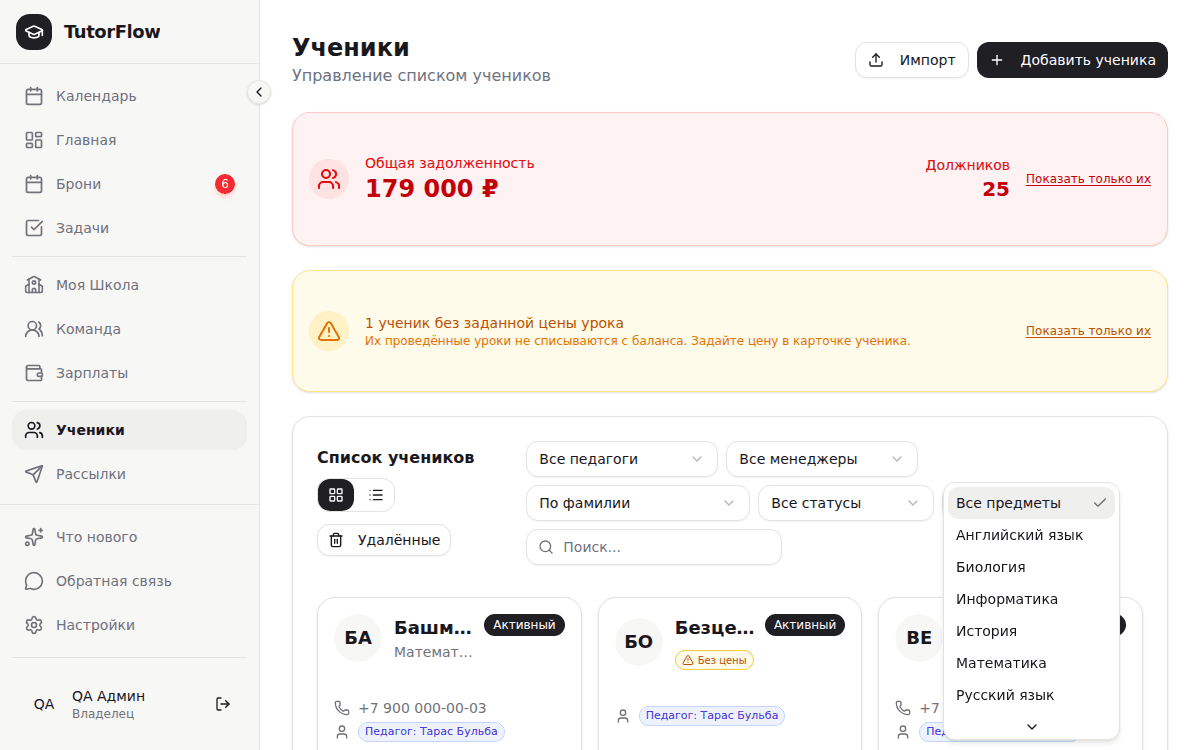
Удаление обратимо. Откройте раздел «Ученики» и нажмите кнопку «Удалённые» рядом с заголовком списка — откроется перечень удалённых карточек с датой удаления. Кнопка «Вернуть в список»возвращает ученика в работу: карточка снова появляется в списках, а его будущие занятия — в расписании (сколько именно занятий вернулось, приложение скажет сразу после возврата).
Баланс, платежи и история занятий при этом остаются такими же, какими были: возврат ничего не пересчитывает и не начисляет заново. Возвращать учеников может руководитель школы (владелец, администратор, менеджер) и репетитор, работающий сам на себя, — то есть тот же круг, кто может удалять.
Список учеников на телефоне
На телефоне и планшете карточки учеников заменяют таблицу. Строка управления сжата до поиска, кнопки «Фильтры» (цифра на ней — сколько отборов включено) и компактной кнопки «+» для добавления ученика. Лист «Фильтры» собирает всё остальное: педагога, менеджера, статус, предмет, переключатели «Только должники» / «Только без цены урока» / «Только без занятий в расписании», вид списка (карточки или строки), импорт и вход в «Удалённые».