Полный цикл школы: от команды до зарплаты
Один сквозной пример: как руководитель собирает команду, помощник наполняет данные, педагог ведёт уроки, а деньги корректно проходят от ученика к школе и педагогу
Эта страница показывает весь жизненный цикл школы целиком на одном реальном примере — чтобы было видно, как связаны команда, ученики, расписание и деньги, и кто что видит в зависимости от роли. Мы пройдём пять шагов:
- Руководитель собирает команду педагогов и добавляет помощника с правами.
- Помощник заносит учеников, оплату и ставит уроки — индивидуальные, повторяющиеся и групповой.
- Смотрим, как выглядит система глазами педагога онлайн.
- Проводим уроки и отмечаем статусы: проведён, перенесён, отменён.
- Руководитель видит списание оплаты с ученика и выплачивает зарплату педагогу.
Действующие лица
- Руководитель — владелец школы. Видит всё: команду, финансы, зарплаты.
- Пять педагогов — команда школы. Каждый работает со своими учениками, своим расписанием и своим заработком.
- Помощник (роль «Менеджер») — заносит учеников, оплаты и уроки. Права выдаёт руководитель.
- Ученики — закреплены за конкретным педагогом.
Шаг 1. Руководитель собирает команду
После создания школы в меню появляются разделы «Моя Школа», «Команда» и «Зарплаты» — это рабочее место руководителя.
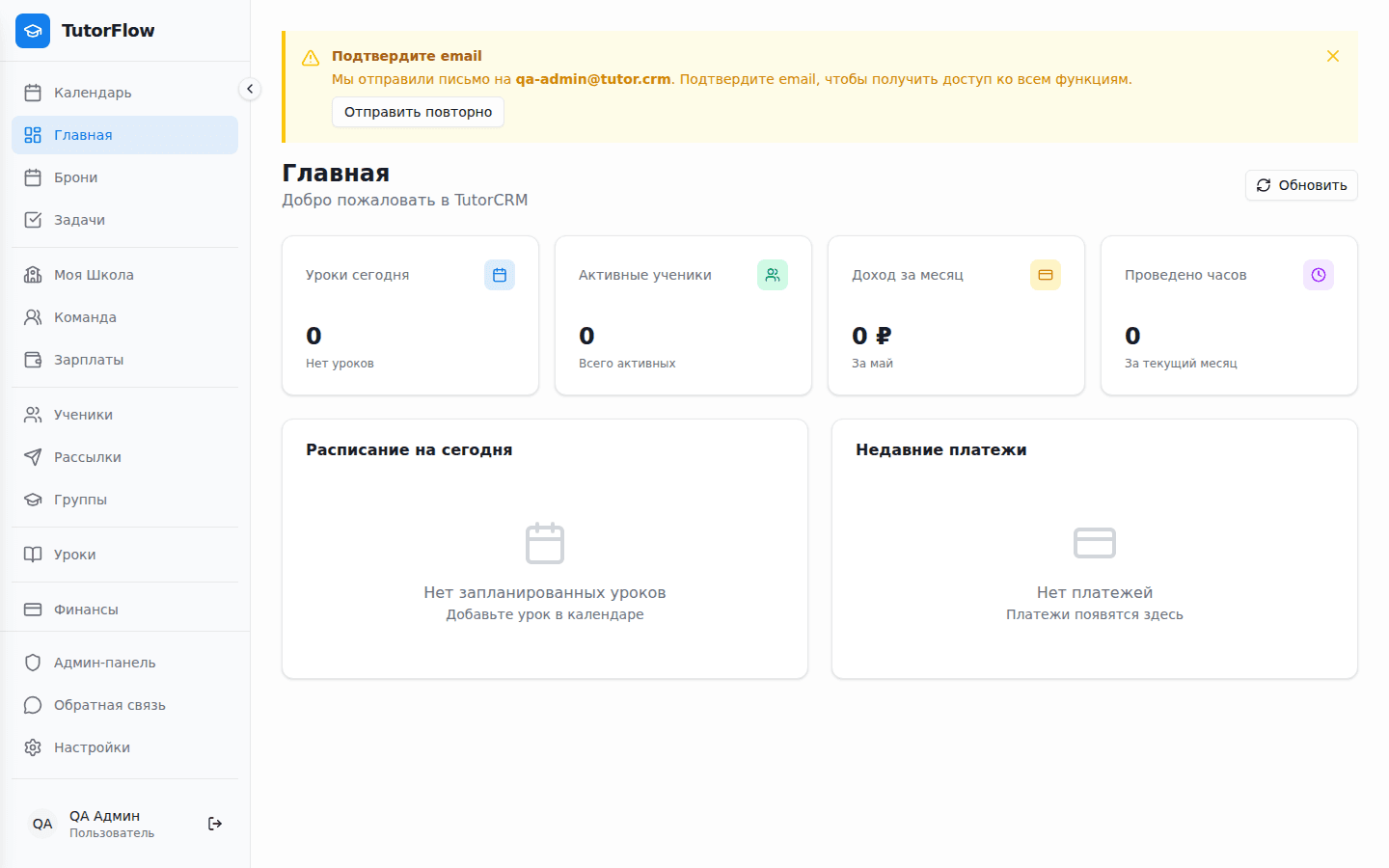
Рис. 1 — дашборд руководителя: в меню слева появились «Моя Школа», «Команда», «Зарплаты»
В разделе «Команда» видны все сотрудники школы и метрики по часам и выплатам.
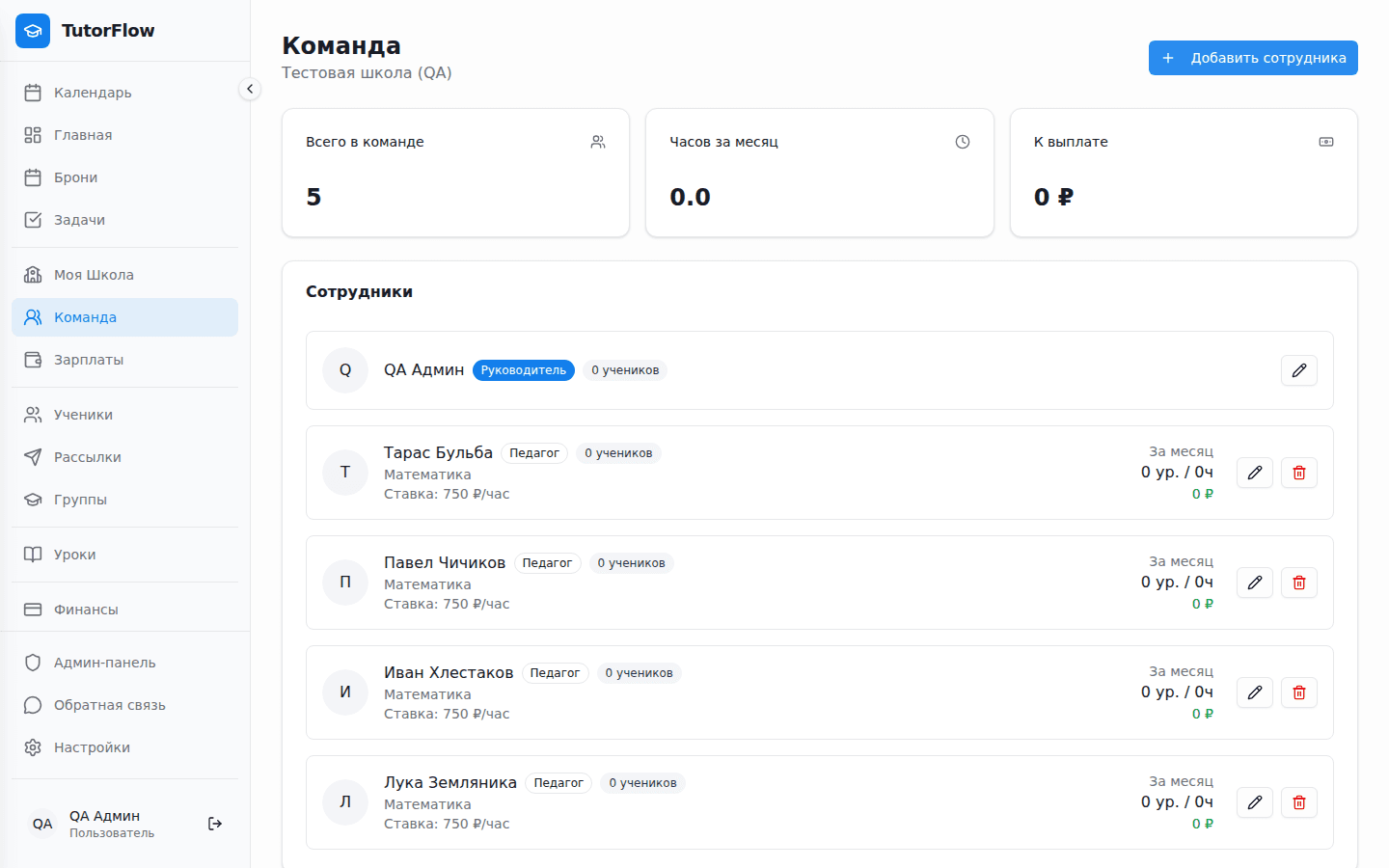
Рис. 2 — раздел «Команда»: руководитель и педагоги, у каждого педагога видна ставка
Приглашение педагога по ссылке
Нажмите «Добавить сотрудника». На вкладке «Инвайт-ссылка» укажите имя, выберите роль «Педагог» и задайте ставки (за индивидуальный и групповой урок). Email и пароль сотрудник установит сам — по ссылке.
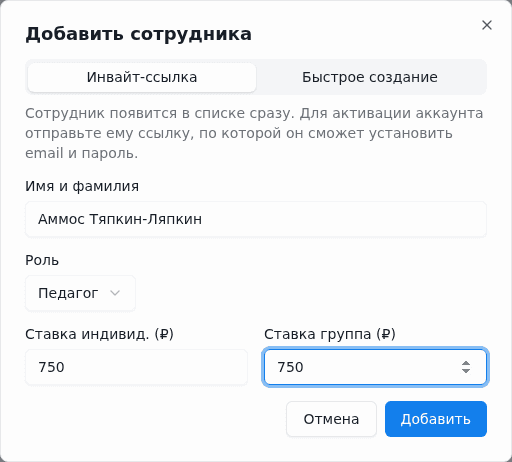
Рис. 3 — добавление педагога: имя, роль и ставки. Email не вводится — его задаст сам педагог
После сохранения система выдаёт ссылку для активации. Скопируйте её и отправьте педагогу удобным способом (мессенджер, почта). Перейдя по ссылке, педагог сам установит email и пароль и попадёт в свою школу.
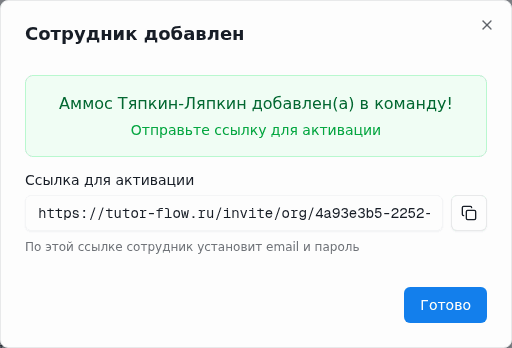
Рис. 4 — ссылка активации: «по этой ссылке сотрудник установит email и пароль»
Повторите для каждого педагога. В нашем примере в команде стало пять педагогов. Только что приглашённый сотрудник отображается со статусом «Ожидает активации», пока не перейдёт по ссылке.
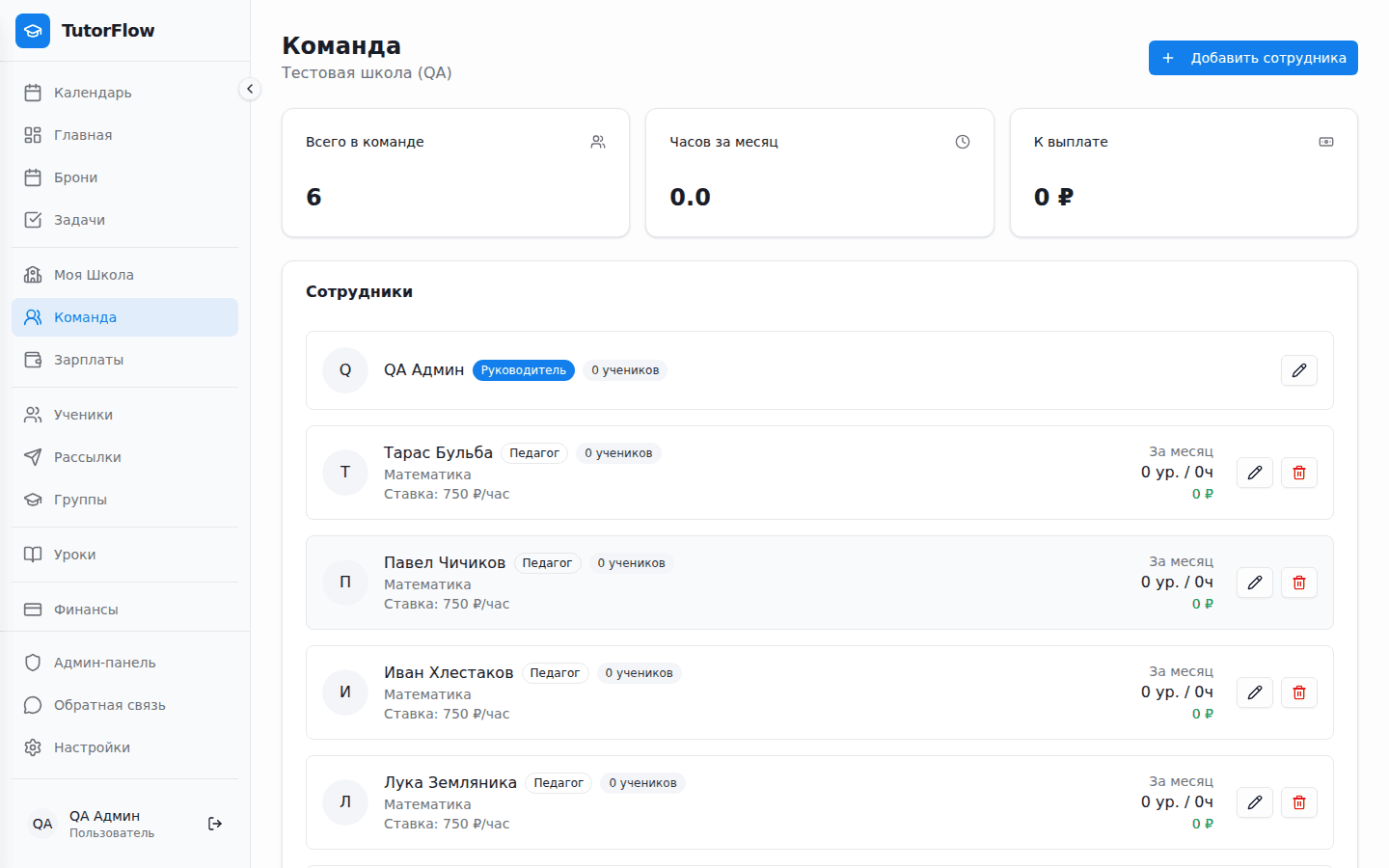
Рис. 5 — в команде пять педагогов; новый — со статусом «Ожидает активации»
Помощник и его права
Помощника добавляют так же, но выбирают роль «Менеджер» (или «Администратор»). У этих ролей нет ставок — они не ведут уроки, а помогают с организацией.
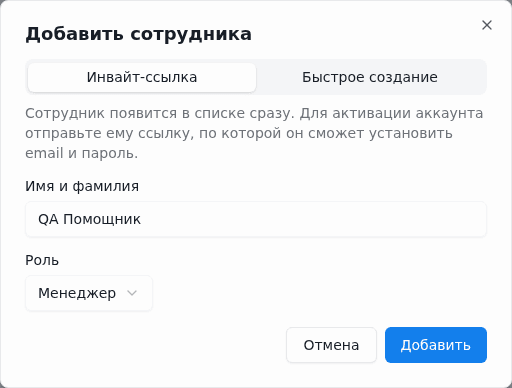
Рис. 6 — добавление помощника: роль «Менеджер»
Права настраиваются после добавления — через «Редактировать». Доступно семь переключателей (и ещё два — для подключённых Авито и Чатов). В примере помощнику включены «Видеть финансы школы», «Редактировать календари» и «Отправлять сообщения».
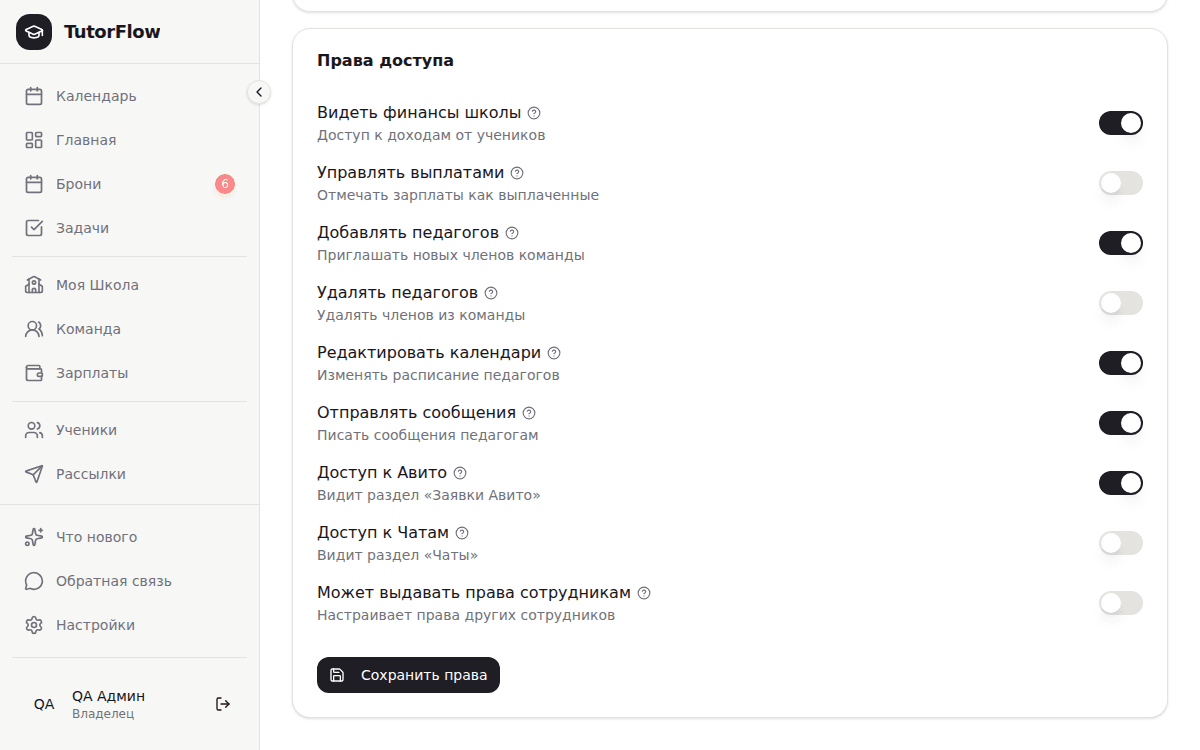
Рис. 7 — права доступа помощника: семь переключателей, включены три
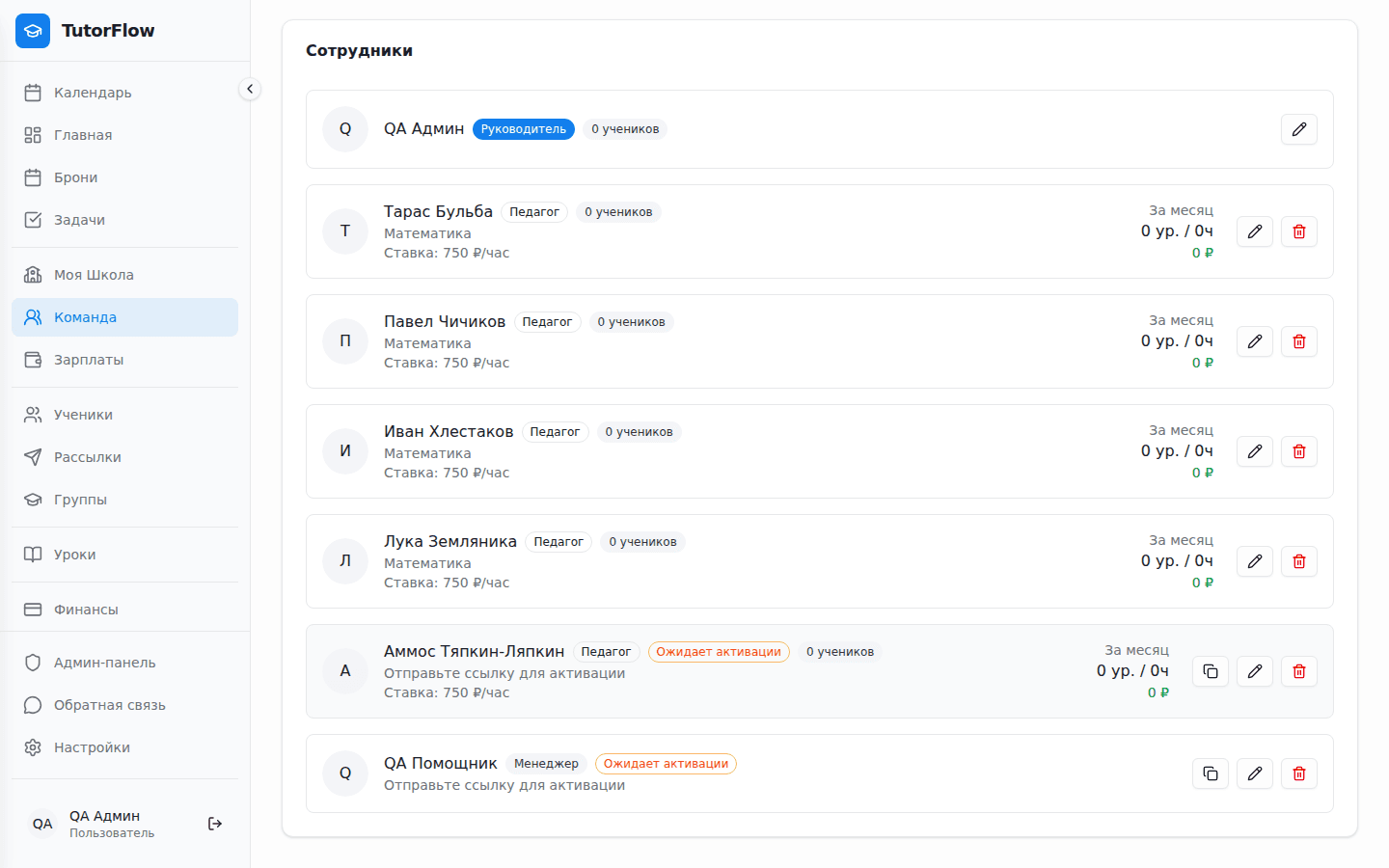
Рис. 8 — помощник в команде с ролью «Менеджер»
Шаг 2. Помощник наполняет данные
Помощник заходит под своим аккаунтом и добавляет учеников. В диалоге создания он заполняет данные ученика и в поле «Педагог» выбирает, за кем закрепить ученика — в примере все ученики достаются Тарасу Бульбе.
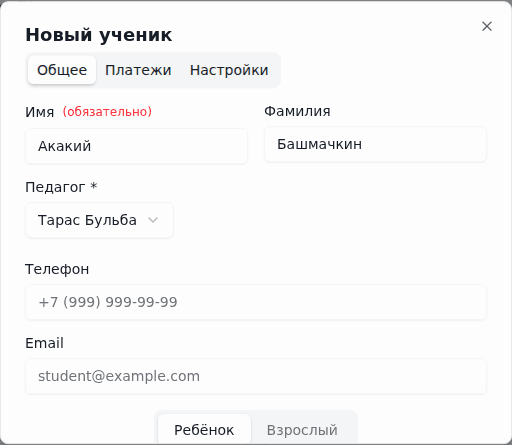
Рис. 9 — новый ученик: данные и выбор педагога («Тарас Бульба»)
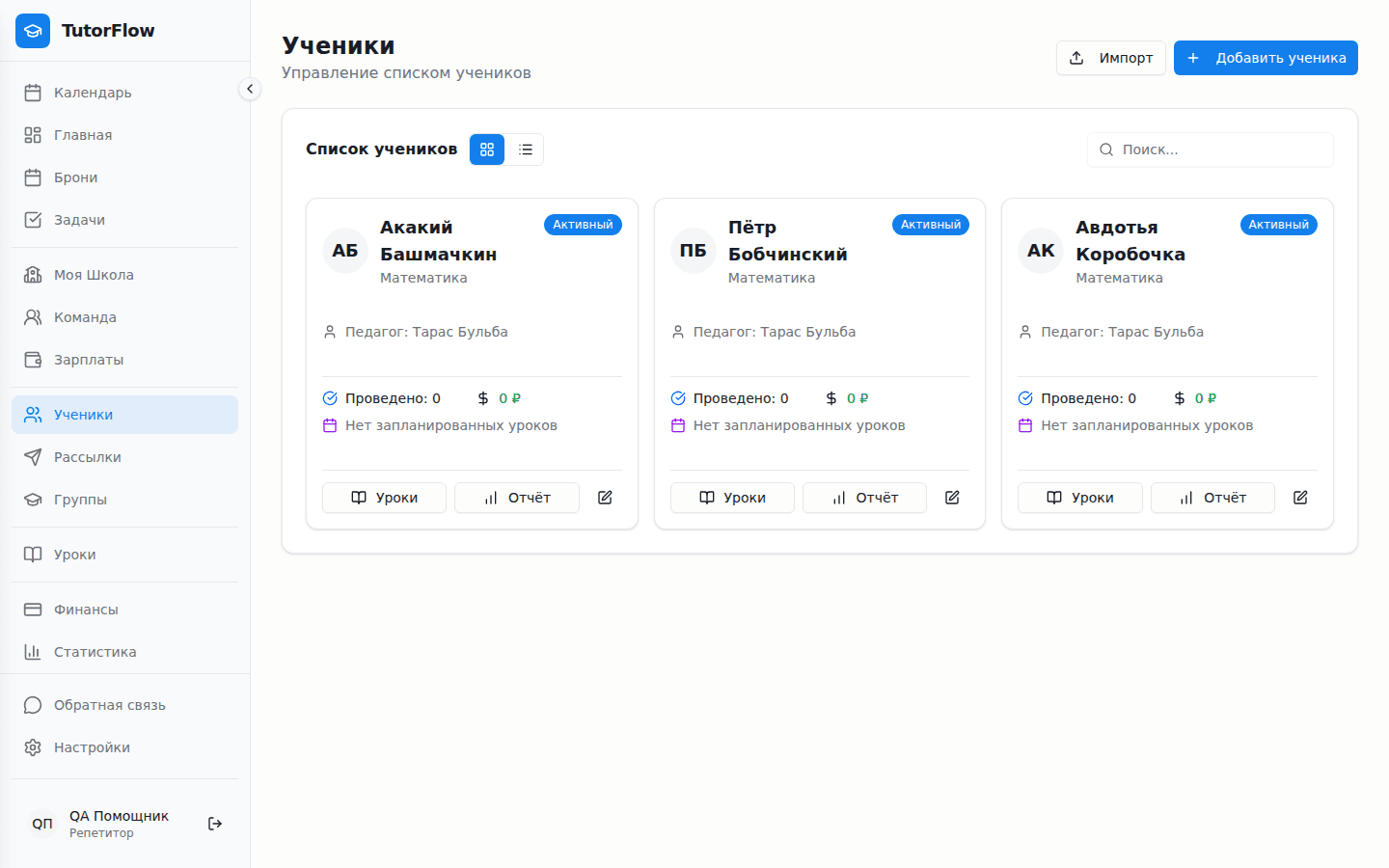
Рис. 10 — три ученика, все закреплены за педагогом «Тарас Бульба»
Вносим оплату
В карточке ученика помощник вносит оплату 6000 ₽ (статус «Оплачено») — эта сумма зачисляется на баланс ученика и будет постепенно расходоваться на уроки.
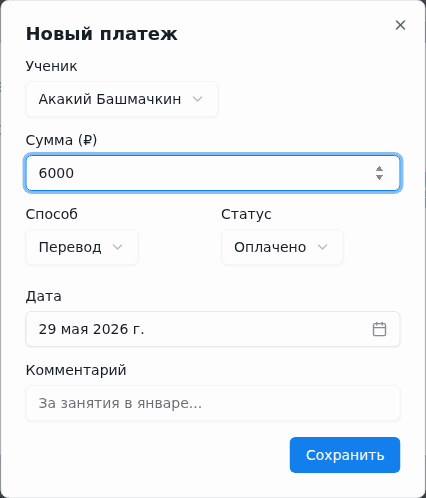
Рис. 11 — платёж 6000 ₽: ученик, сумма, способ и статус «Оплачено»
Индивидуальный урок
Ставим индивидуальный урок длительностью 1 час и стоимостью 1500 ₽. Стоимость урока для ученика задаёт тот, кто видит финансы — руководитель или помощник.
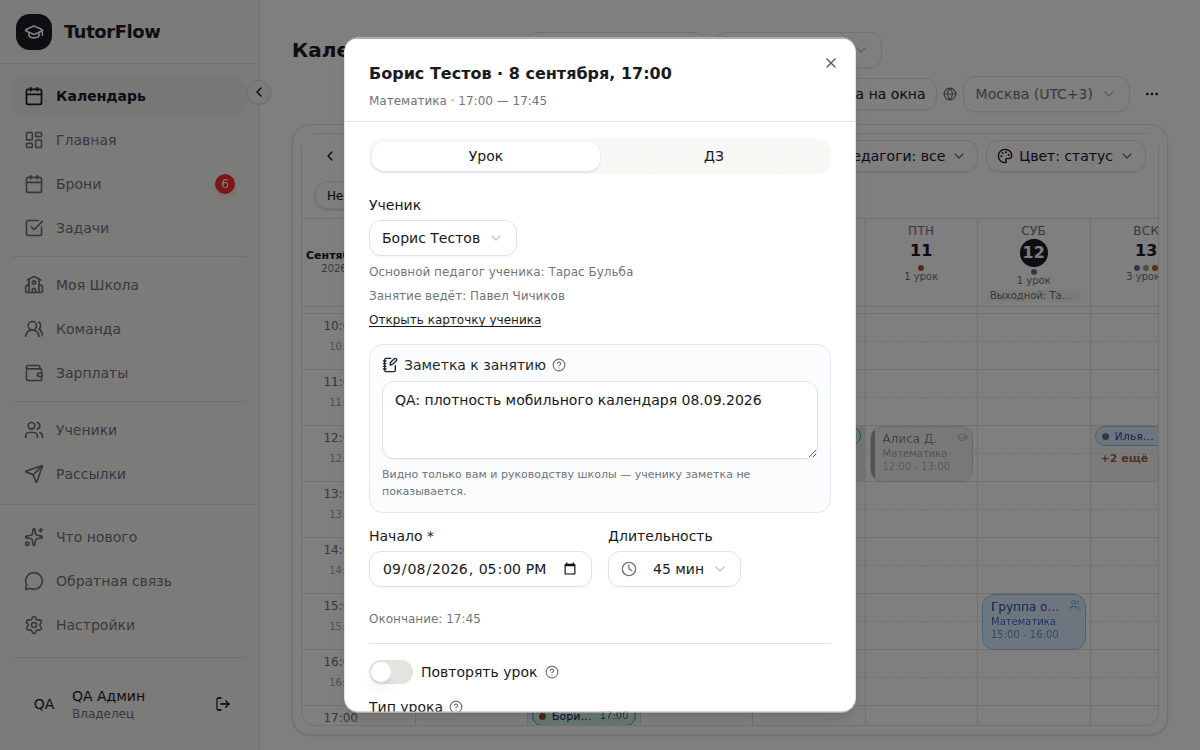
Рис. 12 — индивидуальный урок: 1 час, оплата ученика 1500 ₽
Повторяющийся урок
Включив «Повторять урок», можно задать расписание серии: день недели, время, интервал в неделях и дату окончания. Система создаст сразу все занятия серии.
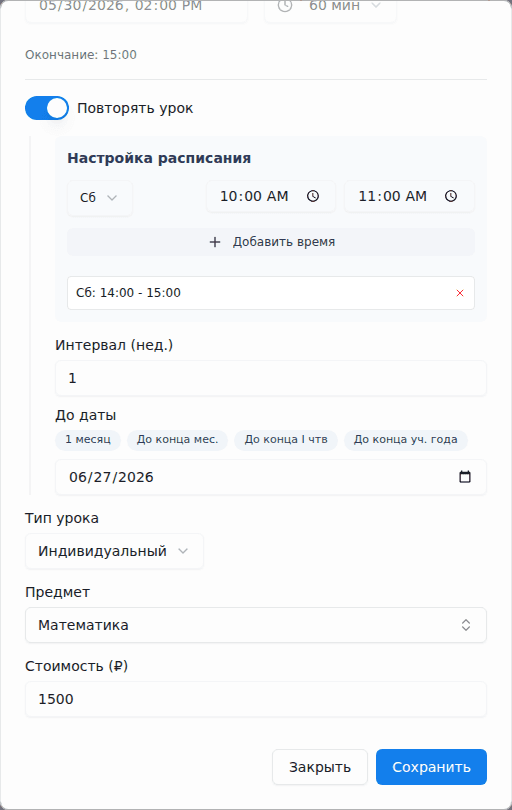
Рис. 13 — повторяющийся урок: каждую субботу, интервал 1 неделя, до конца месяца
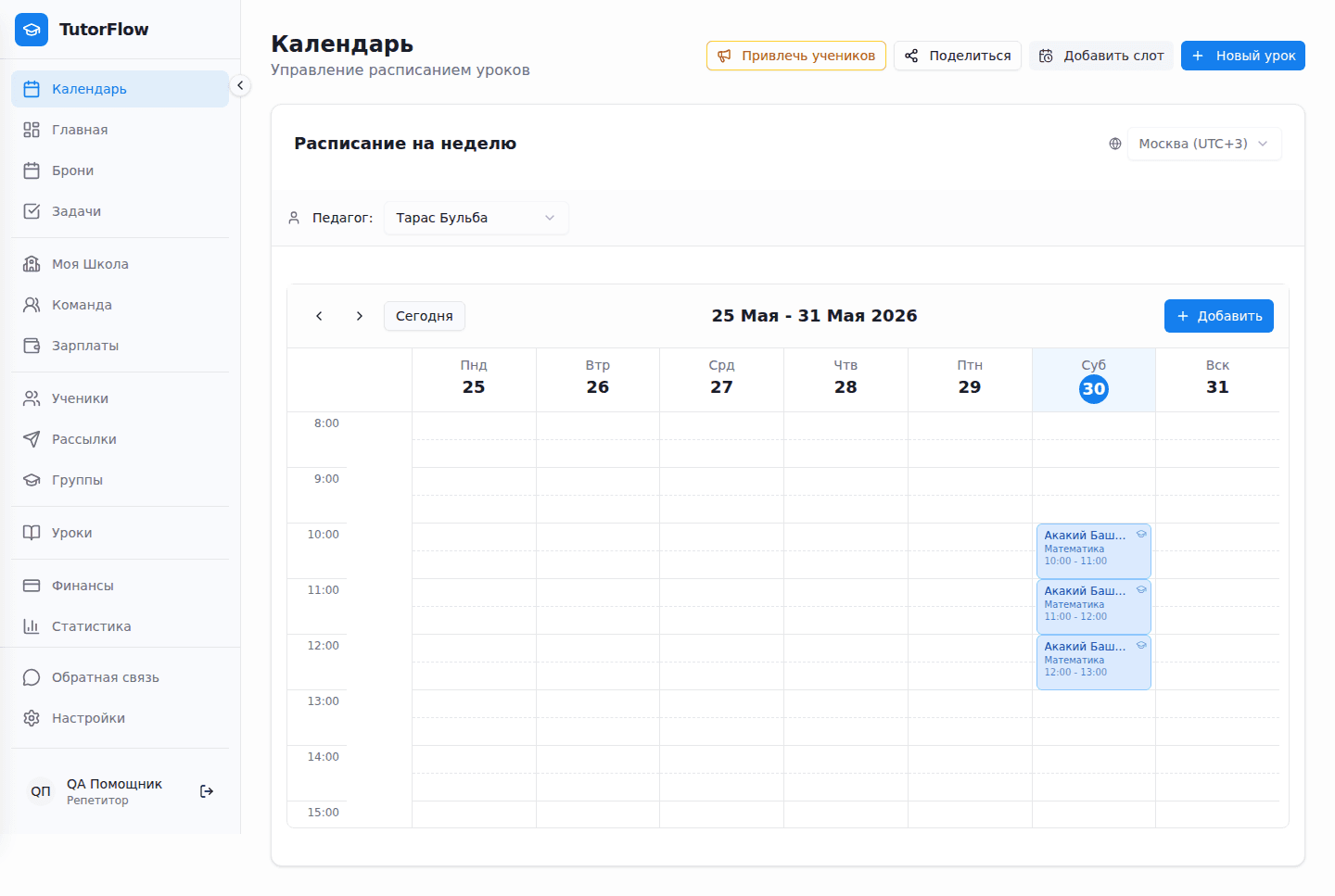
Рис. 14 — серия уроков отображается в календаре на каждую неделю
Групповой урок
Для занятий с несколькими учениками создают группу: название, предмет, цена за урок (с человека) и список учеников. На группу затем ставят групповой урок.
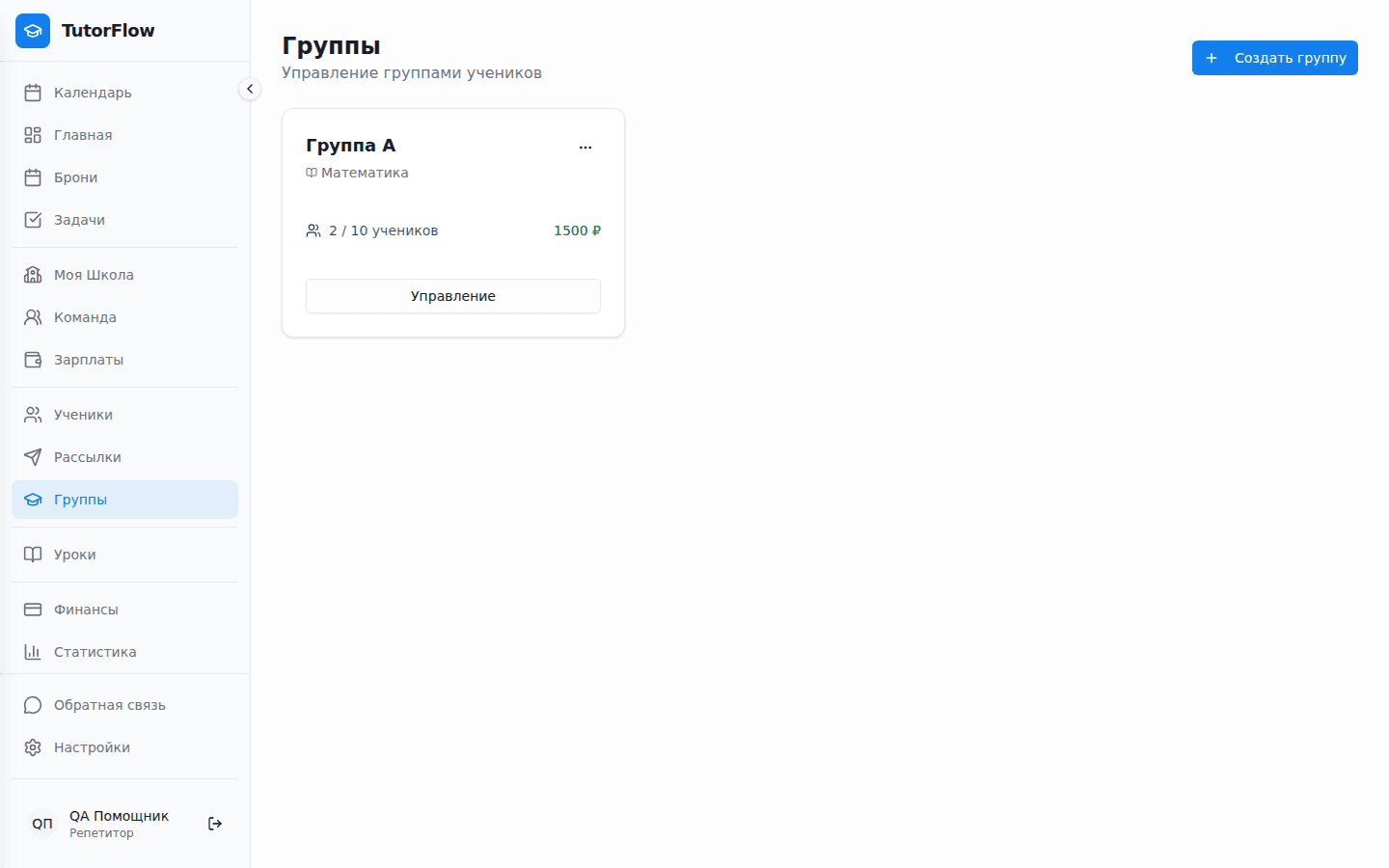
Рис. 15 — группа «Группа А»: 2 ученика, цена 1500 ₽
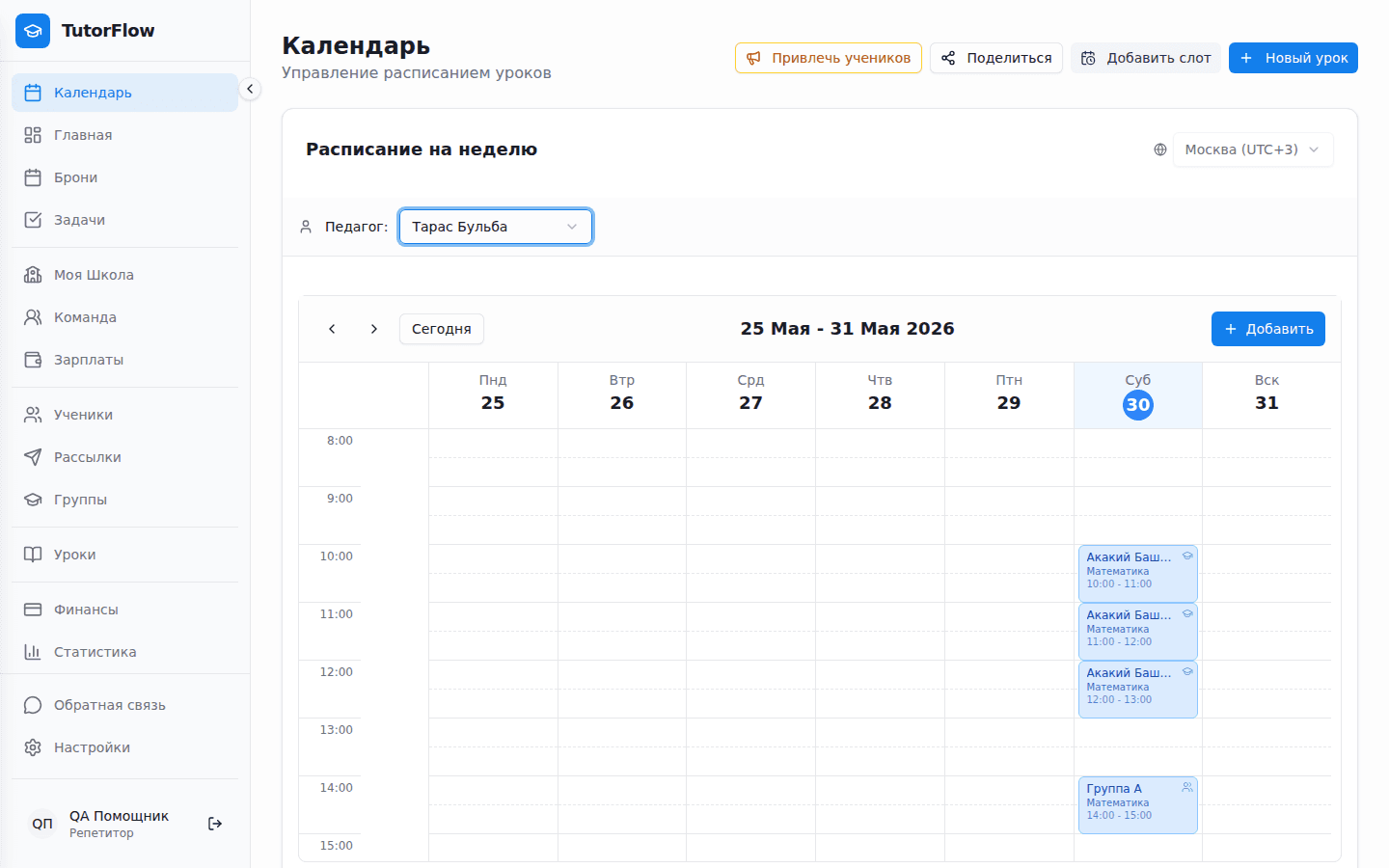
Рис. 16 — групповой урок в расписании педагога
Шаг 3. Что видит педагог онлайн
Теперь зайдём под педагогом. Его меню — компактное и заточено под его работу: Календарь, Главная, Ученики и «Мой заработок». Разделы «Команда», «Зарплаты» и «Финансы школы» ведёт руководитель — это его рабочее место, показанное в Шаге 1.
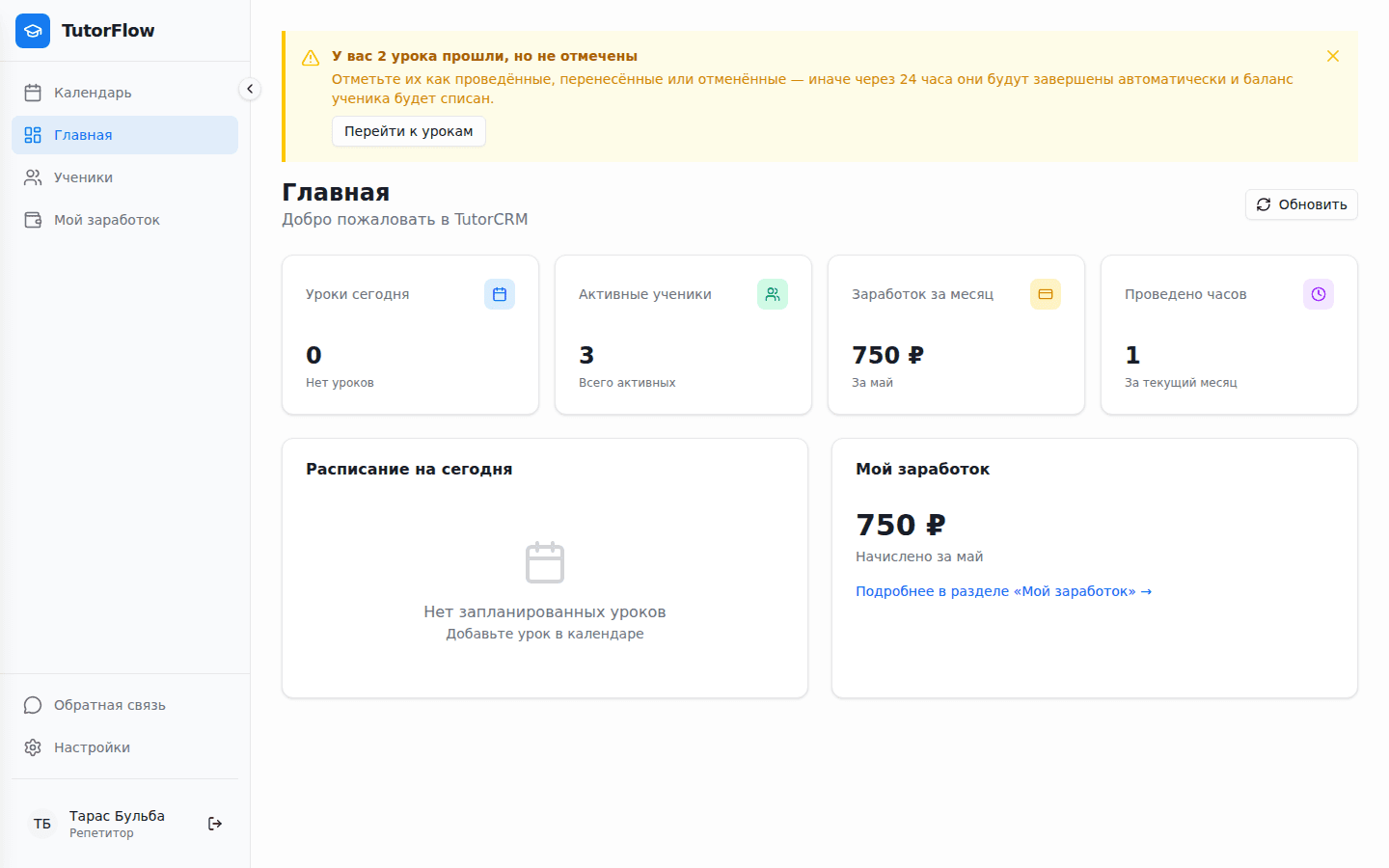
Рис. 17 — дашборд педагога: своё расписание, «Заработок за месяц» и карточка «Мой заработок»
В списке учеников педагог видит своих учеников — с контактами, расписанием и материалами. Баланс и финансовую историю ученика ведёт школа.
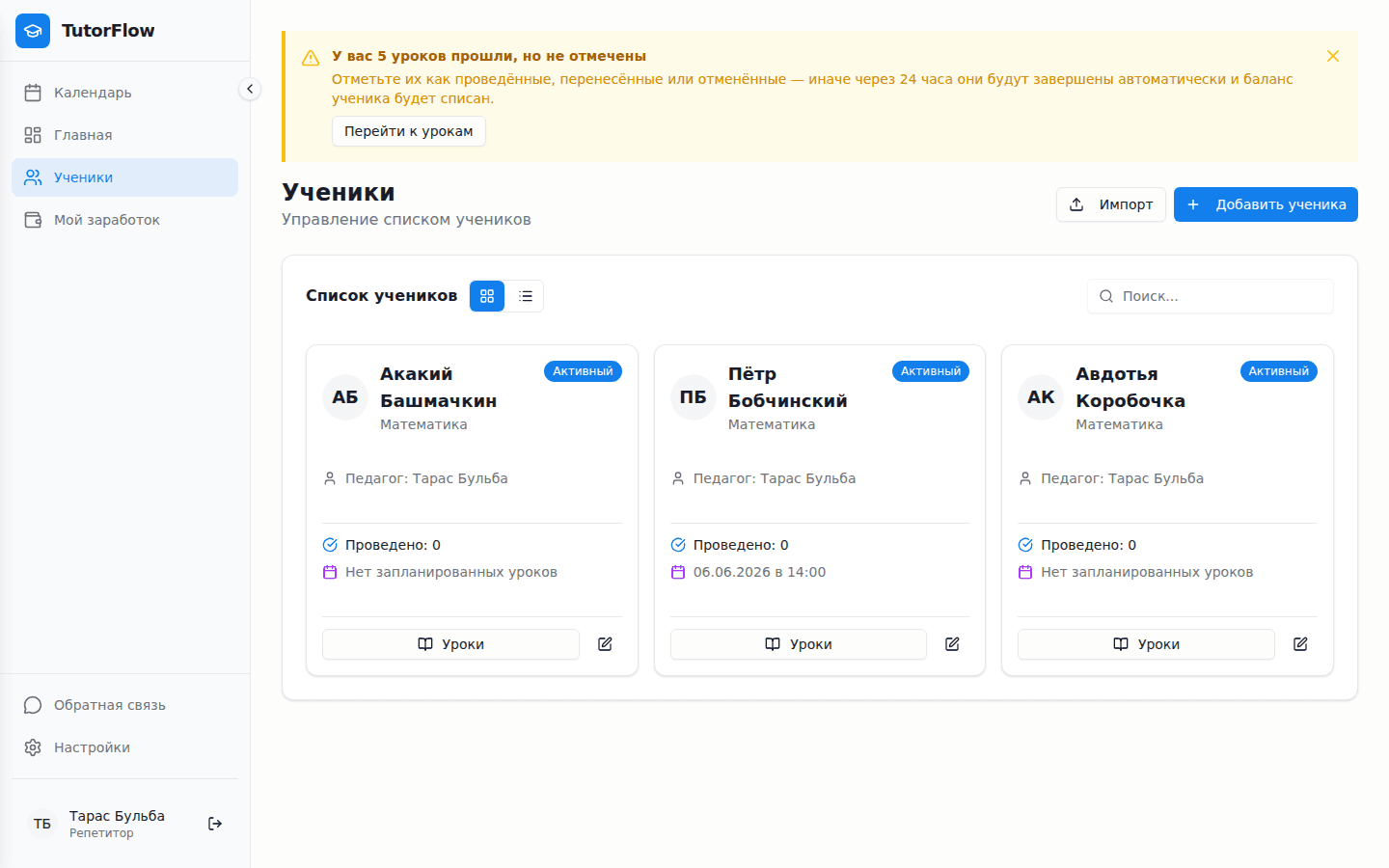
Рис. 18 — ученики педагога: контакты и расписание
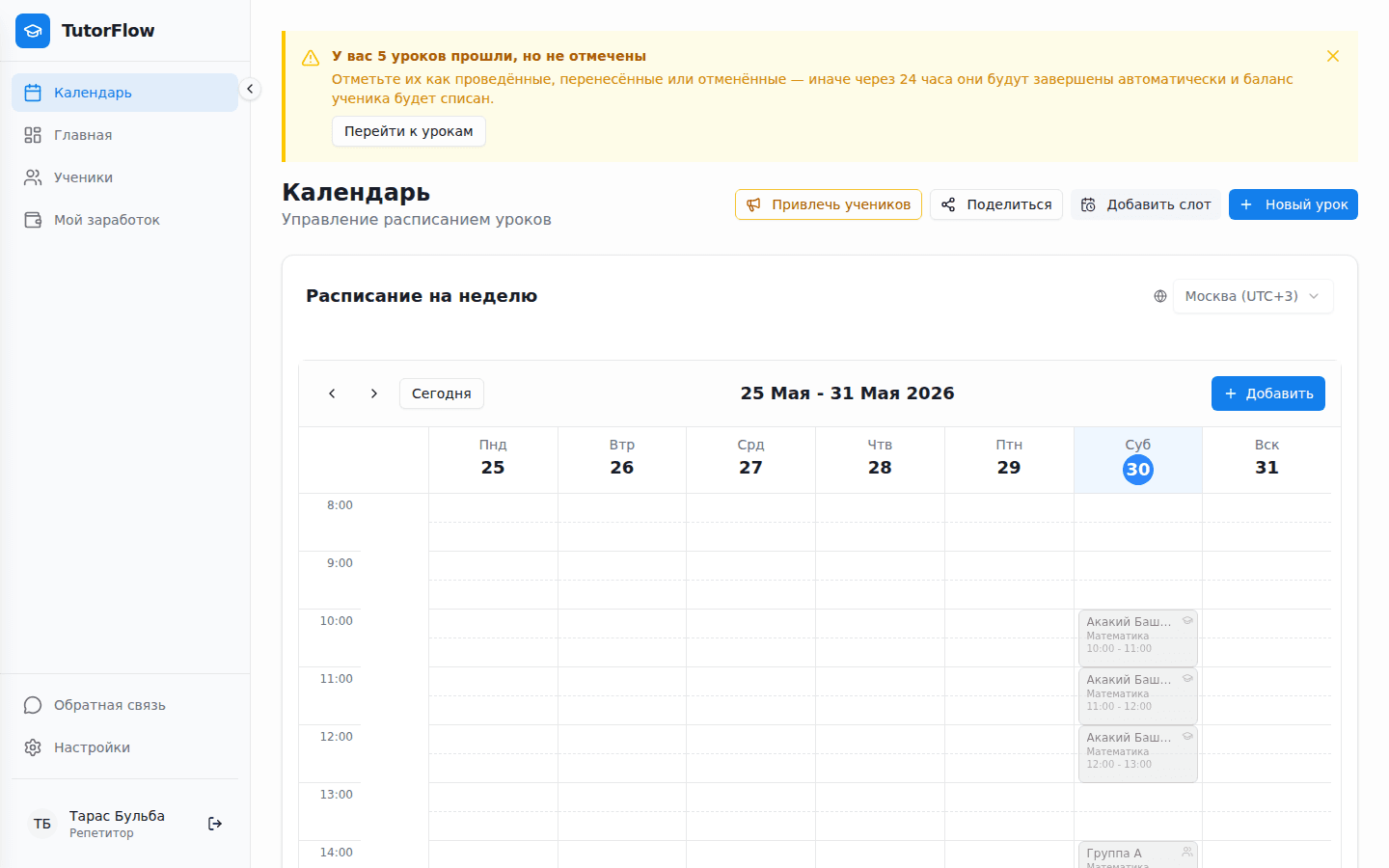
Рис. 19 — календарь педагога: его уроки на неделю
В разделе «Мой заработок» педагог видит свою ставку и заработок за период. Пока уроки не проведены — всё по нулям.
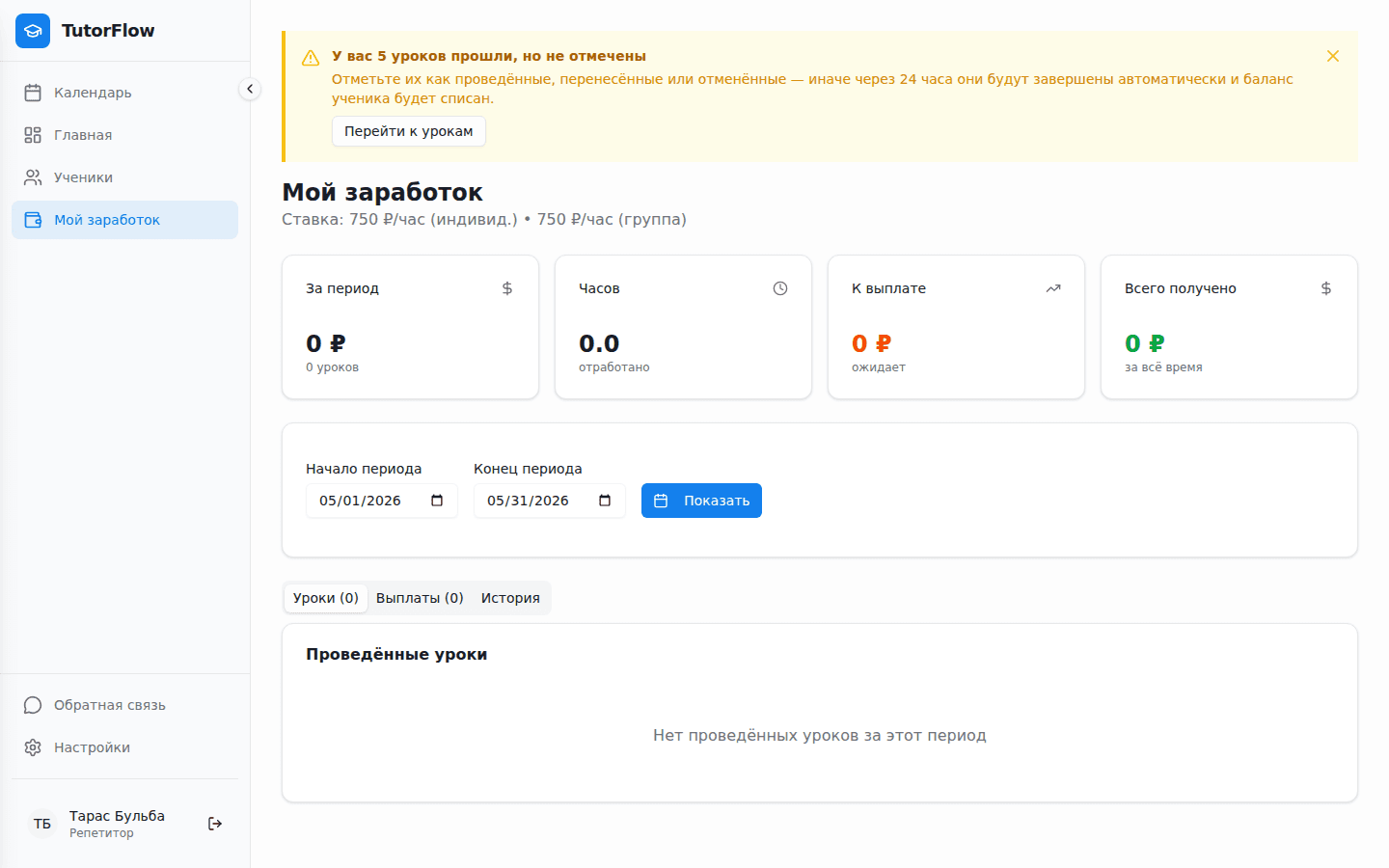
Рис. 20 — «Мой заработок» до проведения уроков: ставка 750 ₽/час, начислений нет
Шаг 4. Проводим уроки
Когда занятие прошло, педагог открывает урок и ставит статус. Доступны «Проведён», «Перенесён», «Отменён» и другие. Отметим один урок каждым из этих статусов.
Статус «Проведён» означает, что занятие состоялось. В этот момент с баланса ученика автоматически списывается стоимость урока (1500 ₽). Система берёт цену из самого урока — педагогу вводить её не нужно.
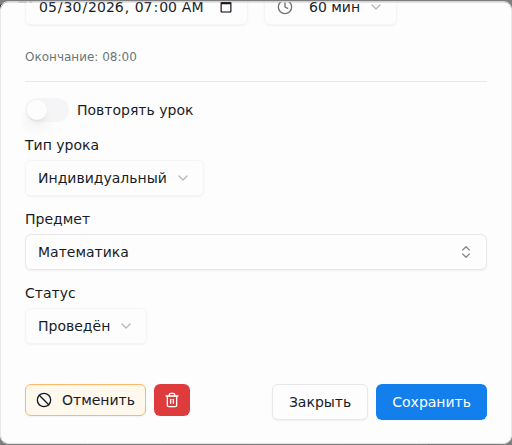
Рис. 21 — статус «Проведён». В диалоге педагога нет поля стоимости — статус ставится в один клик
Статус «Перенесён» используют, когда занятие переносится. Списания оплаты не происходит.
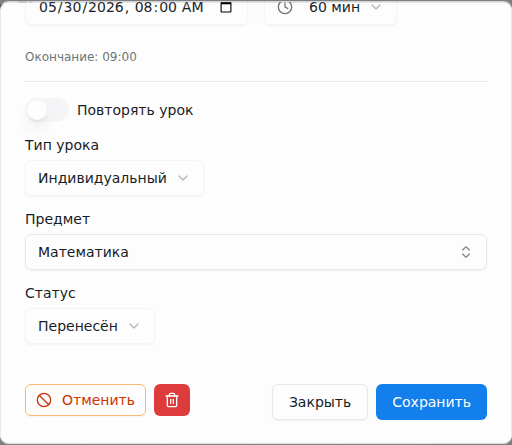
Рис. 22 — статус «Перенесён»: оплата не списывается
Статус «Отменён» закрывает занятие с указанием причины. При желании можно сразу создать отработку. Оплата за отменённый урок не списывается.
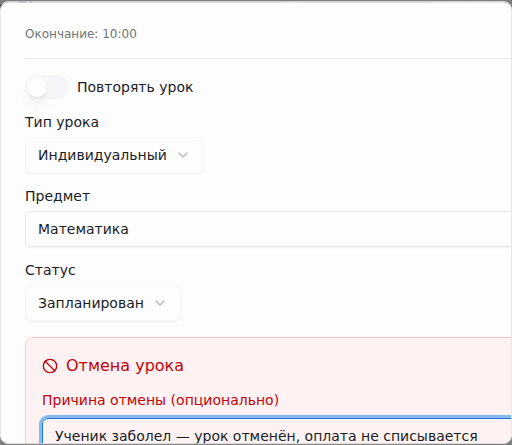
Рис. 23 — статус «Отменён»: указывается причина, оплата не списывается
Шаг 5. Деньги и зарплата (руководитель)
Вернёмся под руководителя. После проведённого урока баланс ученика уменьшился на 1500 ₽: был 6000 ₽, стал 4500 ₽. Руководитель видит балансы всех учеников школы.
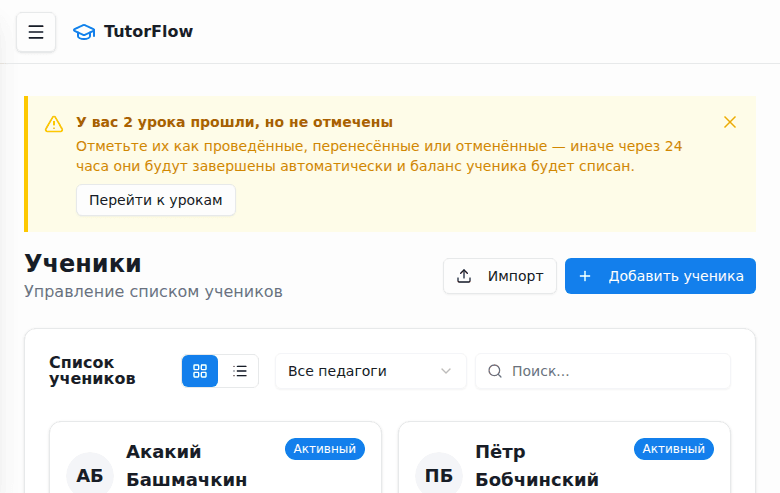
Рис. 24 — глазами руководителя: у ученика «Проведено: 1» и баланс 4500 ₽
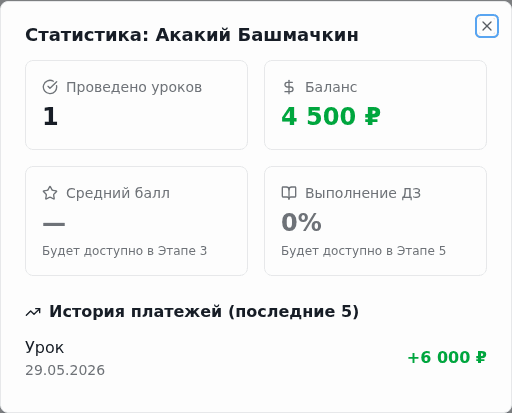
Рис. 25 — статистика ученика: 1 проведённый урок, баланс 4500 ₽, платёж 6000 ₽
Считаем зарплату
В разделе «Зарплаты» нажмите «Рассчитать одного», выберите педагога и период. Система посчитает заработок по проведённым урокам и ставке: один час по ставке 750 ₽/час даёт 750 ₽.
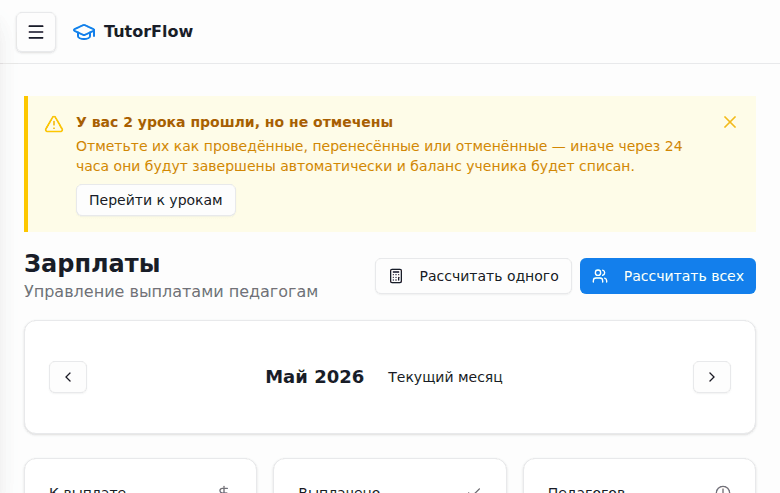
Рис. 26 — рассчитанная зарплата: 1 урок × 1 час × 750 ₽ = 750 ₽, статус «Ожидает»
Выплачиваем
Нажмите «Выплатить», выберите способ оплаты и подтвердите. Зарплата переходит в статус «Выплачено».
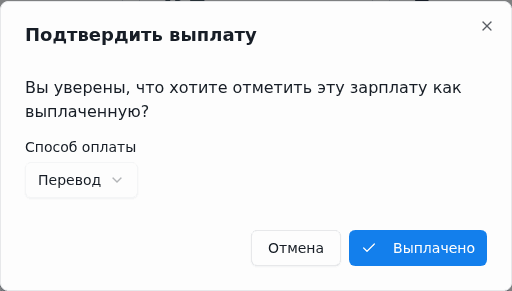
Рис. 27 — подтверждение выплаты: способ оплаты «Перевод»
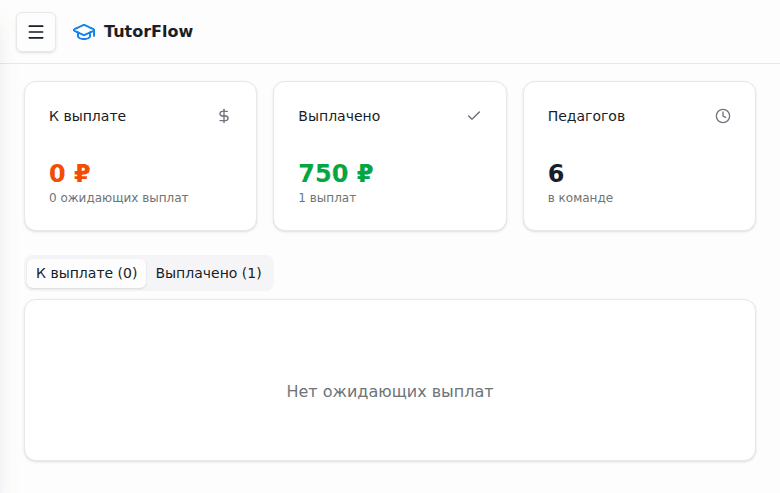
Рис. 28 — зарплата отмечена как выплаченная
При выплате зарплаты автоматически создаётся расход школы на ту же сумму — его видно в разделе «Финансы» в категории «Зарплата». Бухгалтерия сходится без ручных действий.
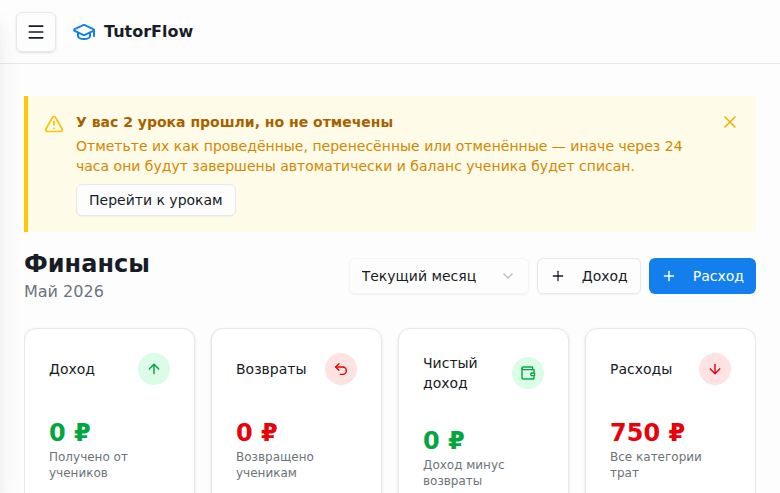
Рис. 29 — в «Финансах» появился расход 750 ₽ с категорией «Зарплата»
Педагог видит свой заработок
Снова под педагогом: в разделе «Мой заработок» теперь видно начислено и выплачено 750 ₽ за проведённый урок. Педагог видит свою сумму по своей ставке — без стоимости урока для ученика.
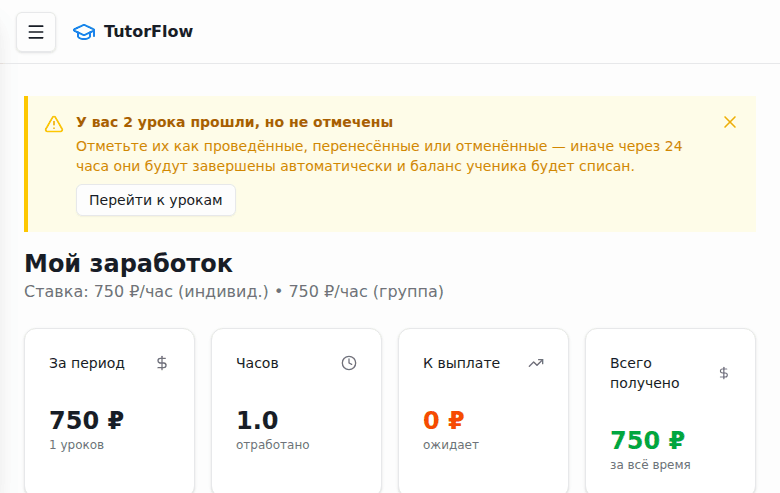
Рис. 30 — «Мой заработок» педагога: за период 750 ₽, всего получено 750 ₽
Итоговые цифры
- Оплата ученика: 6000 ₽ → баланс 6000 ₽.
- Проведён 1 урок: с ученика списано 1500 ₽ → баланс 4500 ₽.
- Педагогу начислено по ставке 750 ₽/час: 750 ₽, зарплата выплачена.
- Автоматически создан расход школы 750 ₽ (категория «Зарплата»).