Возврат средств ученику
Как вернуть ученику переплату и обнулить баланс с помощью отдельной операции возврата
Возврат средств нужен, когда деньги, ранее зачисленные на баланс ученика, необходимо вернуть обратно. Типичная ситуация — ученик внёс предоплату за несколько занятий, но передумал заниматься, и на его балансе осталась переплата, которую нужно вернуть.
Часто возврат нужен перед удалением ученика: если на балансе осталась переплата, возврат обнуляет её, и история остаётся честной — деньги, которые вы фактически вернули, так и записаны отдельной операцией. Удалить ученика с ненулевым балансом тоже можно (см. ниже), но для реального возврата денег это неверная замена.
Удаление ученика с ненулевым балансом
Если у ученика есть переплата, долг или неоплаченные платежи, при попытке удалить его система переспросит подтверждение:
Удалить можно и так — карточка уйдёт в архив вместе с балансом и всей историей. Но если деньги ученику действительно нужно вернуть, сначала оформите возврат (см. выше): тогда баланс станет нулевым, а в «Доходах» и «Все операции» останется честная запись о том, что деньги вернулись.
Когда возврат возможен
Вернуть можно только проведённый платёж — то есть оплату в статусе «Оплачено», которая уже зачислена на баланс ученика. Это логично: возвращать имеет смысл только те деньги, которые фактически поступили.
- «Оплачено» — для такого платежа доступна кнопка «Сделать возврат».
- «Ожидается» — такой платёж вернуть нельзя, ведь он ещё не повлиял на баланс. Сначала его нужно перевести в статус «Оплачено».
- «Отменено» — отменённый платёж вернуть нельзя: он и так не повлиял на баланс.
Пошаговая инструкция
Оформить возврат можно за несколько шагов. Ниже — подробный порядок действий.
Шаг 1. Найдите нужный платёж
Откройте «Финансы» → вкладка «Доходы» (или карточку ученика) и найдите нужный проведённый платёж в статусе «Оплачено» — именно тот, сумму которого вы хотите вернуть.
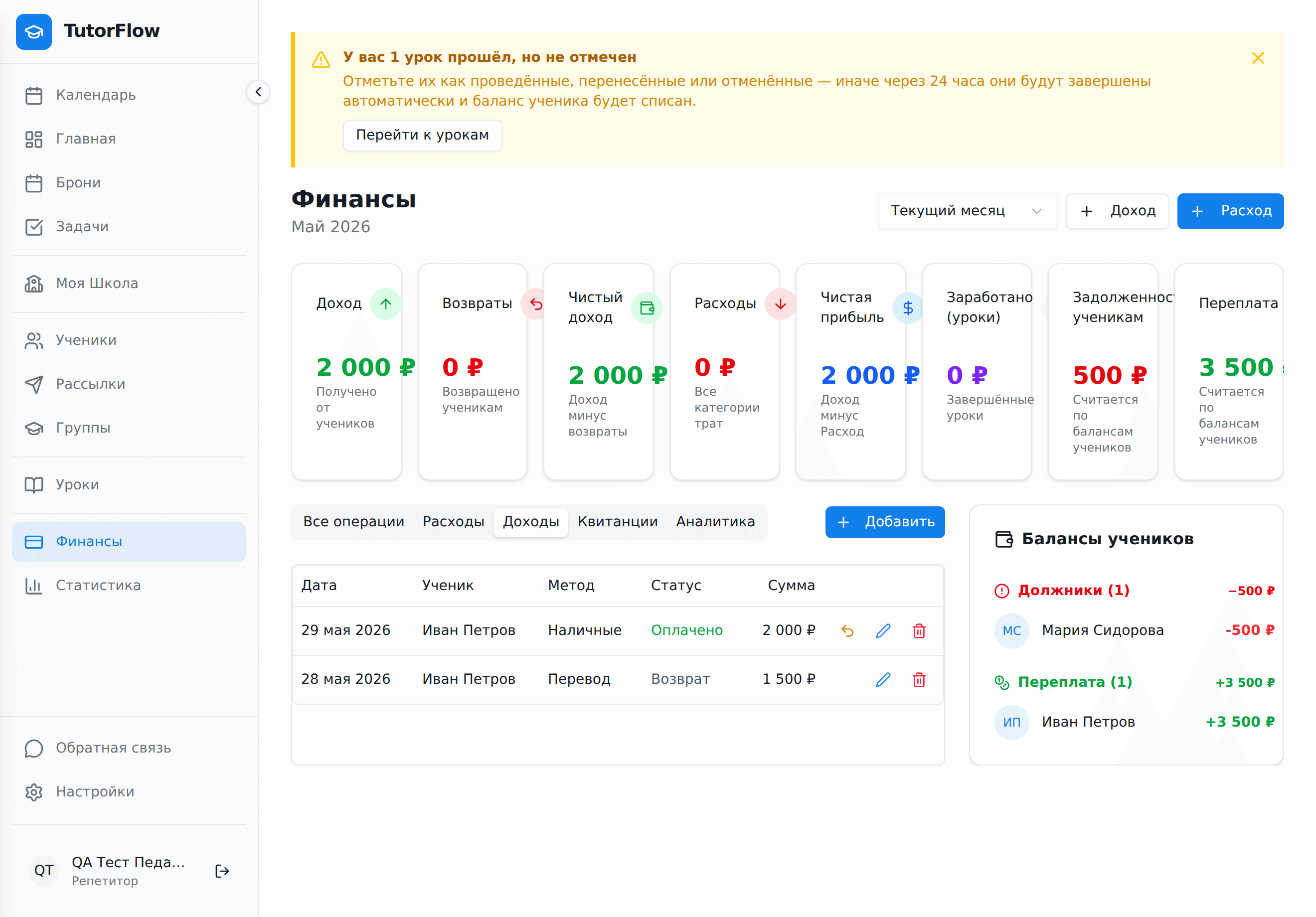
Рис. 1 — вкладка «Доходы»: у проведённого платежа справа есть кнопка возврата (иконка ↩)
Шаг 2. Нажмите «Сделать возврат»
У проведённого платежа (статус «Оплачено») нажмите кнопку возврата — иконку ↩ справа в строке платежа (см. Рис. 1). Откроется диалоговое окно возврата.
Шаг 3. Укажите сумму и подтвердите
В диалоге показаны сумма платежа и доступная к возврату сумма. Укажите сумму возврата — можно вернуть всю сумму целиком (кнопка «Полный возврат») или только её часть (частичный возврат). При желании добавьте причину, затем нажмите «Оформить возврат».
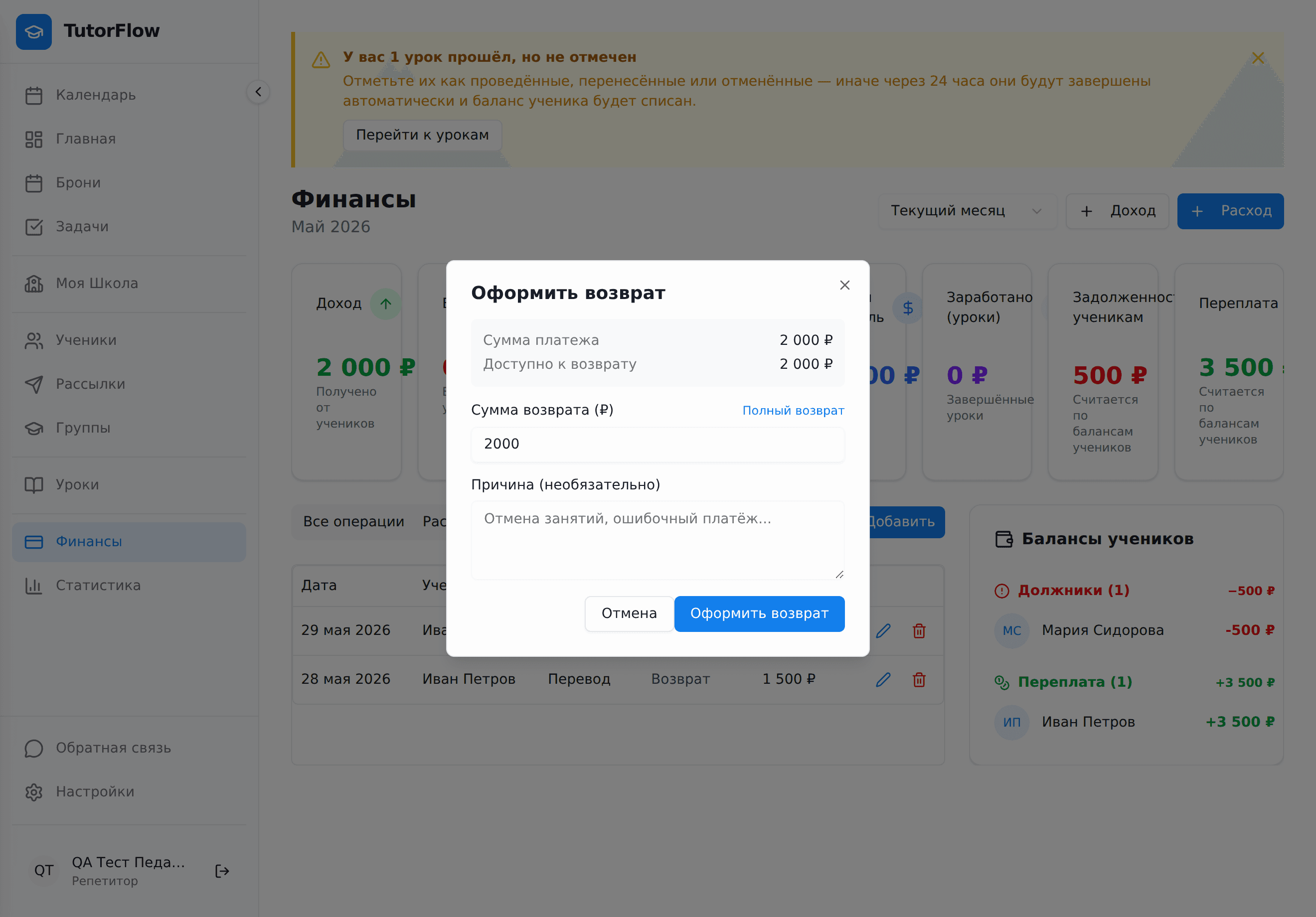
Рис. 2 — диалог возврата: сумма, «Полный возврат» и поле причины
Шаг 4. Возврат записан, баланс уменьшился
Сразу после подтверждения баланс ученика автоматически уменьшится на сумму возврата. Никаких дополнительных действий не требуется — система делает это сама и безопасно.
Исходный платёж (приход) при этом остаётся во вкладке «Доходы» — он никуда не пропадает. А сам возврат записывается отдельной операцией-расходом и виден во вкладке «Все операции» со знаком минус. «Все операции» — это единый журнал, где собраны приходы, возвраты, бизнес-расходы и списания за уроки.
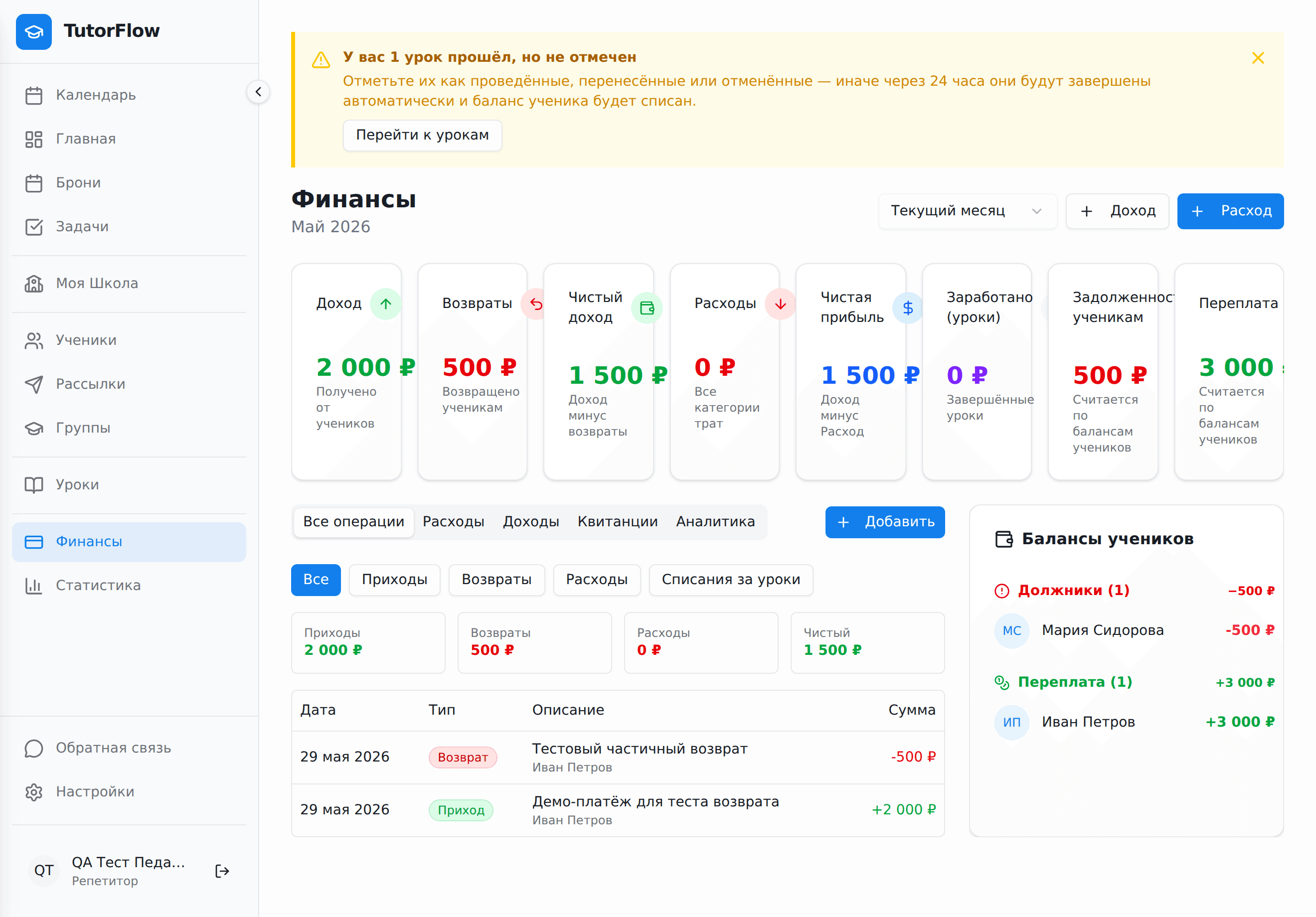
Рис. 3 — журнал «Все операции»: приход (+) сохранился, возврат записан отдельной строкой (−), баланс ученика уменьшился
Шаг 5. Удалите ученика (если нужно)
Если возврат оформлялся перед закрытием ученика, теперь баланс обнулён и его можно удалить без лишнего подтверждения по балансу.
Как возврат влияет на доход
Возврат уменьшает ваш чистый доход: чистый доход считается как приходы минус возвраты. При этом возврат не смешивается с бизнес-расходами (например, арендой) — это отдельная категория операций, поэтому ваша аналитика по расходам остаётся чистой.
Все операции возврата всегда можно увидеть во вкладке «Все операции» — там виден полный журнал движения денег по каждому ученику.