Зарплаты
Раздел «Зарплаты» открыт владельцу школы, а администратору и менеджеру — с правом «Видеть зарплаты» или «Управлять выплатами» (в карточке участника в разделе «Команда»). Здесь видны начисления педагогам за проведённые занятия, здесь же формируются ведомости и отмечаются выплаты. Рассчитывать ведомости и отмечать их выплаченными может только тот, у кого есть «Управлять выплатами»; с правом «Видеть зарплаты» раздел открывается для просмотра.
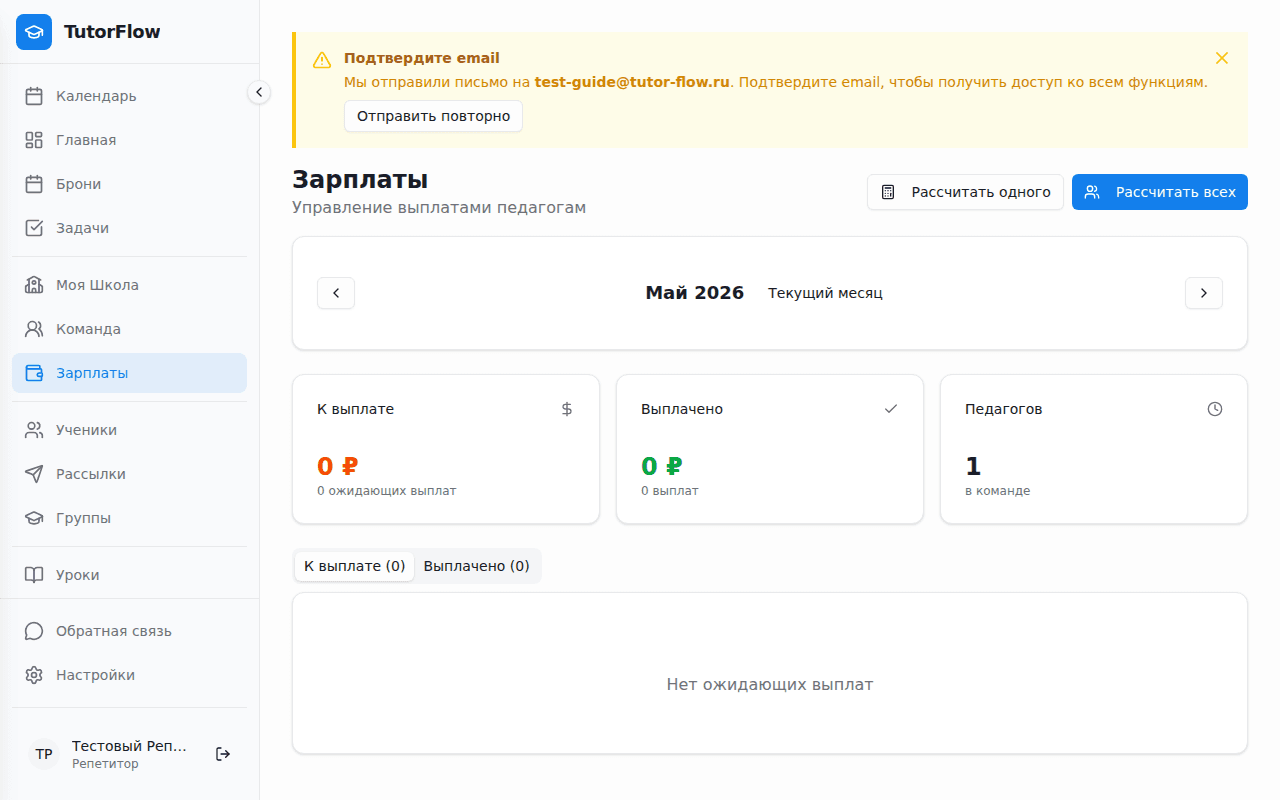
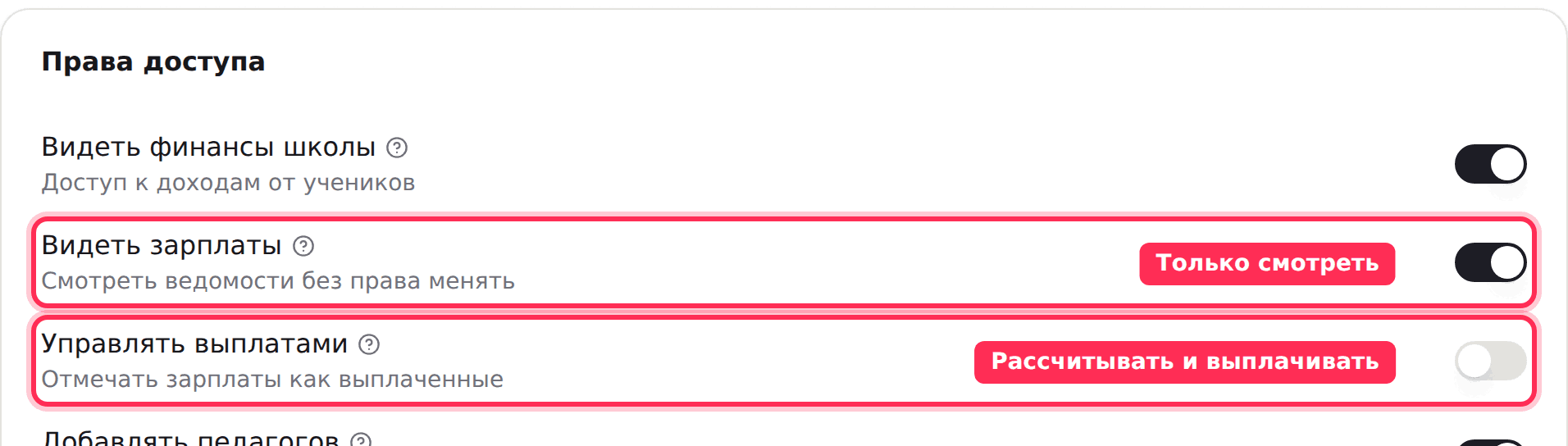
Оба права выдаются в карточке сотрудника: «Команда» → сотрудник → вкладка «Права доступа». «Управлять выплатами» включает в себя просмотр, поэтому при включённом управлении переключатель «Видеть зарплаты» стоит сам. С правом на просмотр в карточке педагога в «Команде» видна и вкладка «Заработок».
Детальная расшифровка зарплаты
По каждому начислению можно раскрыть расшифровку и увидеть, из чего складывается итоговая сумма: какие именно проведённые уроки вошли в расчёт, заработок по каждому из них, а также учтённые выплаты. Так понятно, откуда взялась цифра, и проще свериться с педагогом.
Пояс расчёта и состав ведомости при выплате
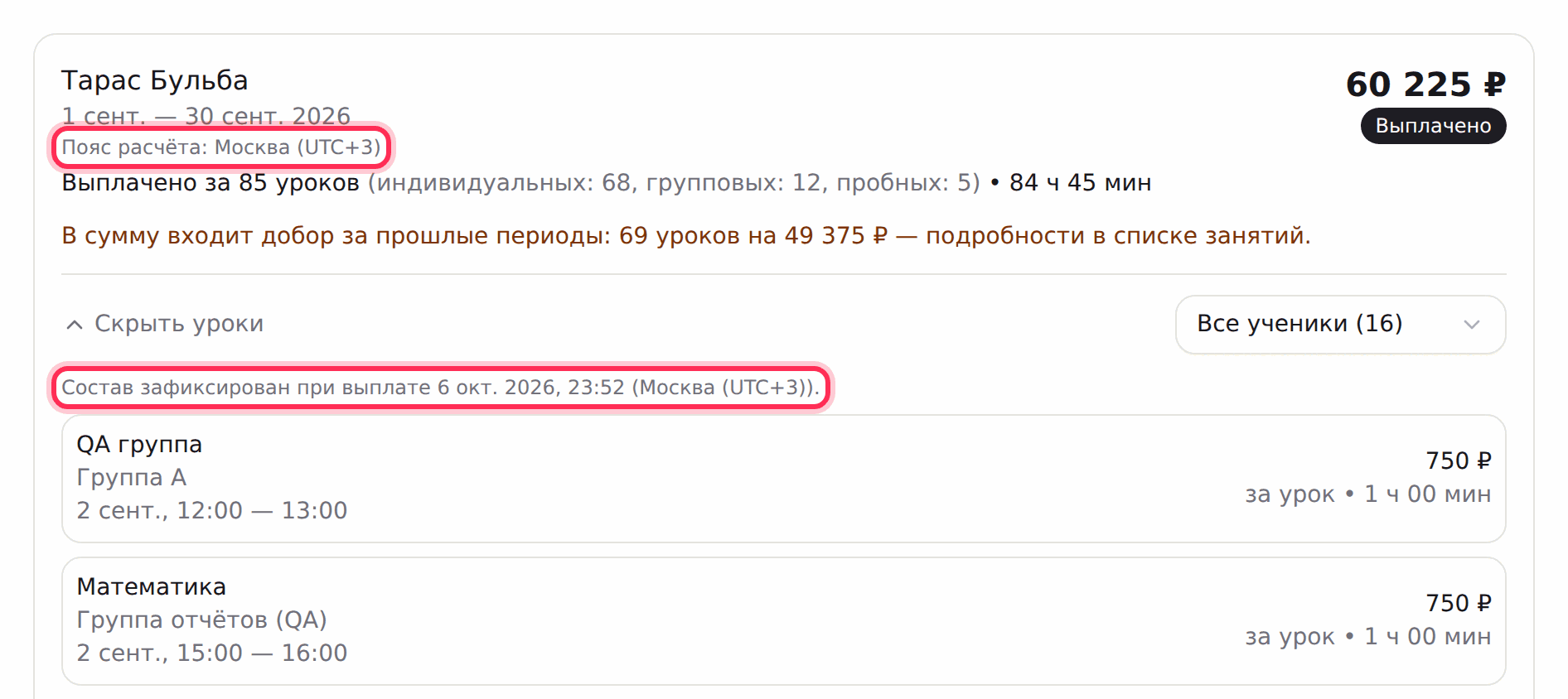
Под периодом каждой ведомости указан «Пояс расчёта», например «Москва (UTC+3)». В этом часовом поясе считаются границы периода: какое занятие относится к последнему дню месяца, а какое — уже к следующему.
В момент выплаты система запоминает состав ведомости — какие занятия и на какие суммы в неё вошли. В раскрытой выплаченной ведомости («Показать уроки») видна строка «Состав зафиксирован при выплате» с датой и временем. Документ остаётся таким, каким его подтвердили: если после выплаты что-то поменяется в занятиях, ведомость это покажет отдельной пометкой, но её состав и сумма не изменятся.
Занятия выплаченной ведомости
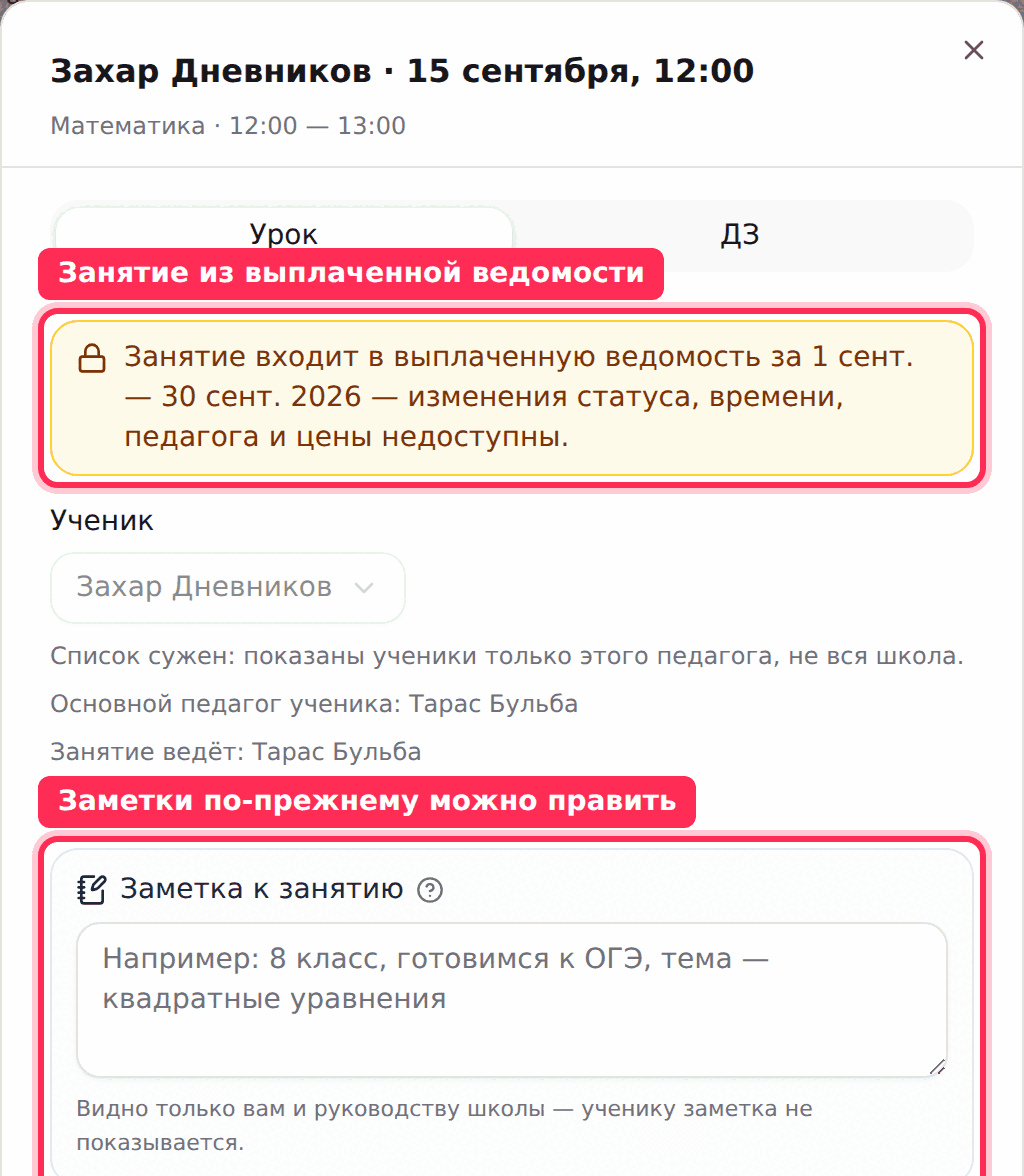
Если занятие вошло в выплаченную ведомость, в его окне (в «Календаре» или в «Уроках») появляется плашка с замком: «Занятие входит в выплаченную ведомость за … — изменения статуса, времени, педагога и цены недоступны». Так выплаченная сумма всегда совпадает с занятиями, за которые заплатили. Заметку к занятию, место, ссылку на встречу и домашнее задание по-прежнему можно править.
Если такое занятие действительно нужно изменить, сначала отмените выплату ведомости (см. «Отменить выплату»), поправьте занятие и рассчитайте ведомость заново. При массовых операциях (например, перенос серии) занятия выплаченных ведомостей остаются как были — система сообщит, сколько их пропущено.
Выбор периода
Заработок можно посмотреть за любой период — от одного дня до произвольного интервала. Это работает и в разделе руководителя «Зарплаты», и в разделе самого педагога «Мой заработок»: система покажет корректный расчёт ровно за выбранный отрезок.
В «Зарплатах» для частых периодов есть готовые кнопки: «Неделя», «2 недели», «Месяц» и «Прошлый месяц» — границы подставляются одним нажатием, вручную выбирать даты не нужно. «Прошлый месяц» удобен, если зарплата выплачивается в начале следующего месяца: кнопка сразу открывает полностью закрытый период. Если нужен нестандартный отрезок — рядом есть вариант «Произвольный» с ручным выбором дат. В разделе педагога «Мой заработок» готовых кнопок нет — период задаётся двумя полями: «Начало периода» и «Конец периода».
Ведомость с периодом шире выбранного
Ведомость показывается в списке, если её период пересекается с выбранным. Поэтому при выборе, например, 1–14 октября в списке может оказаться ведомость, рассчитанная за весь октябрь. Она показывается целиком: сумма и занятия — за весь её период, включая дни после 14-го.
Чтобы это было видно сразу, на карточке такой ведомости появляется жёлтая плашка «Период этой ведомости шире выбранного» — с числом занятий и суммой, которые выходят за выбранные даты. Пока ведомость не выплачена, её сумма при выплате пересчитывается по последний день её периода — то есть в неё попадут и занятия, проведённые позже выбранных дат.
Если вы платите педагогу именно за выбранный отрезок, нажмите на плашке кнопку «Оставить только выбранный период»: конец периода ведомости станет последним выбранным днём, сумма пересчитается, а занятия после этой даты выйдут из ведомости и войдут в следующий расчёт. Корректировки (премии, штрафы) сохраняются. Занятие относится к дню, в который оно началось: урок 14-го в 23:30 входит в период «по 14-е».
Премия педагогу за пробный урок
Хотя пробное занятие бесплатно для ученика, школа может выплачивать педагогу премию за проведённый пробный. Её можно назначить двумя способами: вручную в окне конкретного урока (поле «Премия педагогу за пробный (₽)») или один раз — премией по умолчанию в настройках педагога в разделе «Команда», чтобы она начислялась автоматически за каждый проведённый им пробный. Если задано и то, и другое, сумма из конкретного урока имеет приоритет.
Такая премия попадает в заработок педагога и учитывается в его зарплате наравне с обычными начислениями — её видно в расшифровке начисления. Это удобный способ поощрить качественную работу с новыми учениками. Подробнее обо всех вариантах и приоритете — в разделе «Создание урока».
Расчёт остатка после выплаты
Над списком есть две кнопки для расчёта: «Рассчитать одного» открывает диалог с выбором педагога и периода, а «Рассчитать всех» одним нажатием считает ведомости сразу по всем педагогам школы за выбранный период.
В списке за выбранный период видны все педагоги школы — и те, по кому ведомость уже рассчитана, и те, по кому расчёта ещё не было: у последних показана отдельная карточка с кнопкой «Рассчитать».
Педагог, которому за этот период уже выплатили, тоже остаётся в списке. Его карточка подписана «За этот период выплата уже была — можно рассчитать остаток», а кнопка называется «Рассчитать остаток». Она соберёт только те занятия, которые ещё не вошли ни в одну выплату: уже оплаченные второй раз не попадут. Это нужно, когда занятия провели или отметили проведёнными после того, как зарплата за период была выплачена — например, при доработке в конце месяца.
Добор за прошлые периоды
Бывает, что занятие отмечают «Проведено» уже после того, как ведомость за его период выплачена — например, доотметили задним числом. Раньше такое занятие не попадало ни в одну ведомость: своя уже закрыта, а следующая считается по датам следующего периода — заработок терялся.
Теперь при расчёте ведомости за период система заодно подбирает такие «зависшие» занятия за 90 дней до начала периода — если они свободны (не вошли ни в одну другую выплату) и не отмечены «рассчитано вне системы». Они показаны отдельным блоком «Добор за прошлые периоды» в карточке ведомости и по умолчанию включены в её сумму.
Если конкретное занятие добора в эту ведомость включать не нужно — у ожидающей выплаты ведомости рядом с ним есть кнопка «Не включать». Она помечает занятие «рассчитано вне системы»: оно выходит из этой ведомости, не попадёт и в следующие, и перестаёт числиться в сигнале «выплата не отмечена в системе» ниже на этой странице. Решение обратимо — переключатель «Учитывать в зарплате» в самом занятии возвращает его в оборот.
Если после расчёта освободилось ещё одно занятие-добор — кнопка «Пересчитать» подхватит его в сумму. Добираются только занятия не старше 90 дней до начала периода; что старше — только через сигнал «выплата не отмечена в системе».
Разовая выплата
Кнопка «Разовая выплата» нужна, когда деньги педагогу нужно выдать не по расчётной ведомости за период, а отдельной суммой: аванс, премия, компенсация. Выберите педагога и укажите сумму — этого уже достаточно, чтобы создать выплату.
Если платите именно за конкретные занятия, в том же диалоге можно отметить их галочками — из списка занятий, которые ещё не входят ни в одну другую выплату. Отмеченные занятия сразу подставляют сумму (её можно поправить вручную — компенсация не обязана буквально совпадать с заработком по ставке) и после создания выплаты перестают числиться неоплаченными: больше они не попадут ни в одну другую ведомость. Отмечать занятия необязательно — выплата без привязки к урокам работает как обычная разовая сумма.
Корректировка
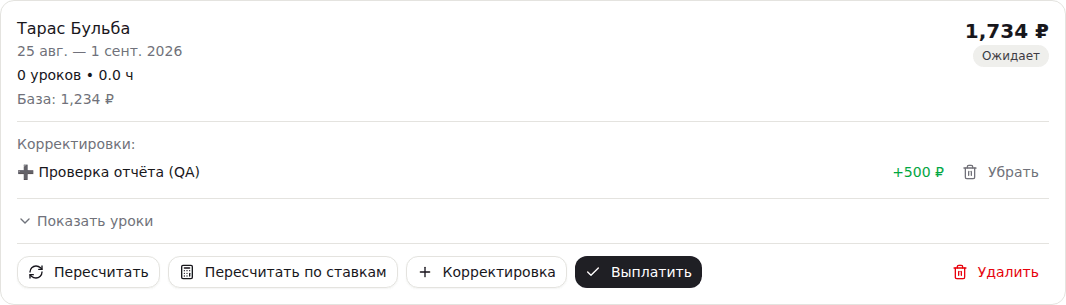
Кнопка «Корректировка» у ожидающей выплаты ведомости добавляет к её сумме премию, штраф или другую поправку — с суммой и причиной. Это меняет только итоговую сумму самой ведомости.
Все добавленные поправки перечислены в карточке ведомости под строкой «Корректировки» — с причиной и суммой. Рядом с каждой есть кнопка «Убрать»: если поправку внесли по ошибке или передумали, уберите её, и сумма ведомости пересчитается. Убрать корректировку можно, пока ведомость ожидает выплаты: после выплаты деньги уже переданы и учтены как расход школы, поэтому состав такой ведомости фиксируется.
Занятия со статусом «Перенесено»
Если время занятия прошло, а статус так и остался «Перенесено», оно зависает: в ведомость такое занятие не попадает (деньги начисляются только «Проведённым»), но и автозавершение его не трогает. На «Зарплатах» такие занятия собраны отдельной карточкой «N занятий со статусом «Перенесено»» с разбивкой по педагогам. Кнопки «Всё в порядке» тут нет — неверный статус лечится только самим статусом: если занятие в итоге состоялось, поставьте ему «Проведено», а если оно перенесено на другую дату и новое занятие уже заведено — поставьте старому «Отменено».

Выплата ведомости
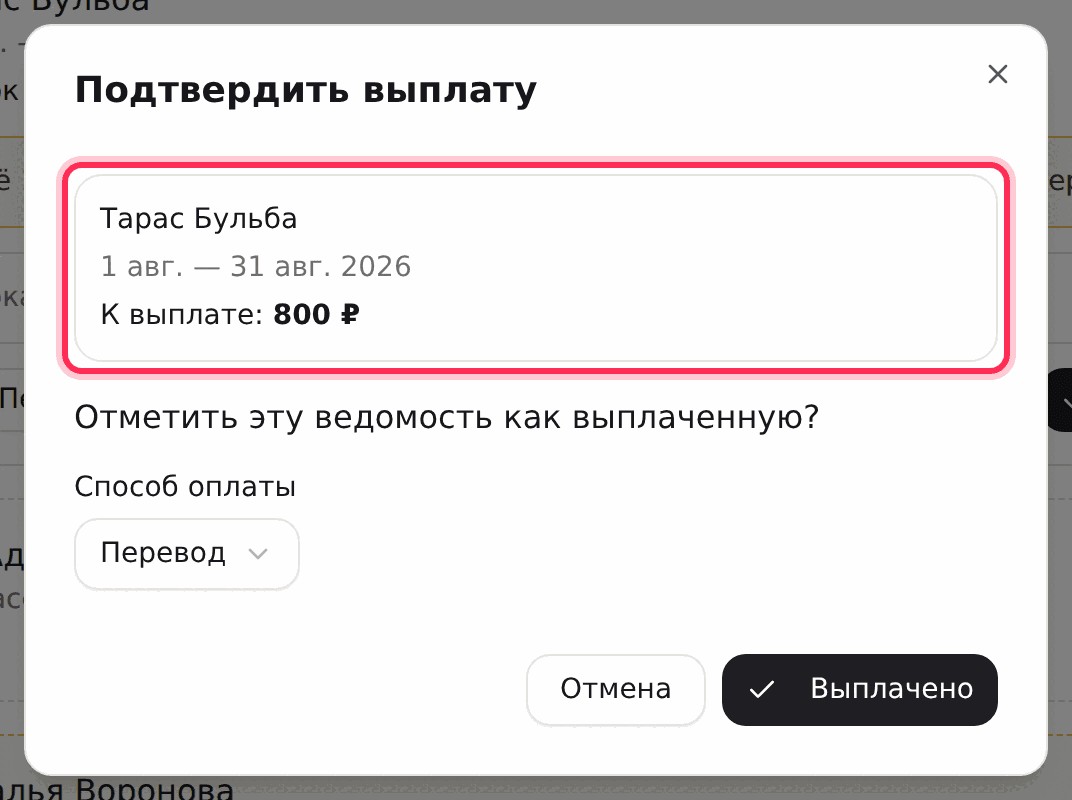
Кнопка «Выплатить» в карточке ожидающей ведомости открывает окно «Подтвердить выплату»: в нём видно, кому вы платите, за какой период и сколько, — и способ оплаты (наличные, карта, перевод). Выплата отмечается кнопкой «Выплачено».
Кнопка «Пересчитать по ставкам» перед изменением показывает, что именно произойдёт: сколько занятий изменится, как изменится итог и — поимённо — у каких занятий заработок станет другим («дата · ученик · было → станет»). Подтверждаете, когда суммы уже перед глазами; если менять нечего, система просто сообщит об этом.
Отменить выплату
У уже выплаченной ведомости есть кнопка «Отменить выплату» — она нужна, если выплату отметили ошибочно или деньги фактически не были переданы педагогу. Связанный расход сторнируется, а сама запись остаётся в истории со статусом «Отменена» — не удаляется, чтобы не терять след операции. Заработок педагога за занятия при этом не теряется: их можно включить в новый расчёт и выплатить заново. Удалить можно только ещё не выплаченную ведомость; у выплаченной и отменённой кнопки «Удалить» нет.
Отчёт за период
На вкладке «Отчёт за период» собирается сводка по зарплатам за любой отрезок до года. Выберите режим, даты «С» и «По», при необходимости педагога и нажмите «Показать».
- «По датам выплат» — выплаты, отмеченные выплаченными в эти даты: сколько выплачено, база, надбавки и удержания по каждому педагогу. Отменённые выплаты не входят. Удобно для сверки расходов за месяц.
- «По периоду работы» — занятия, проведённые в эти даты: сколько за них уже выплачено, сколько ожидает выплаты в рассчитанных ведомостях и сколько ещё без ведомости. Удобно, чтобы закрыть месяц и увидеть, что осталось рассчитать. Строку педагога можно раскрыть до списка занятий.
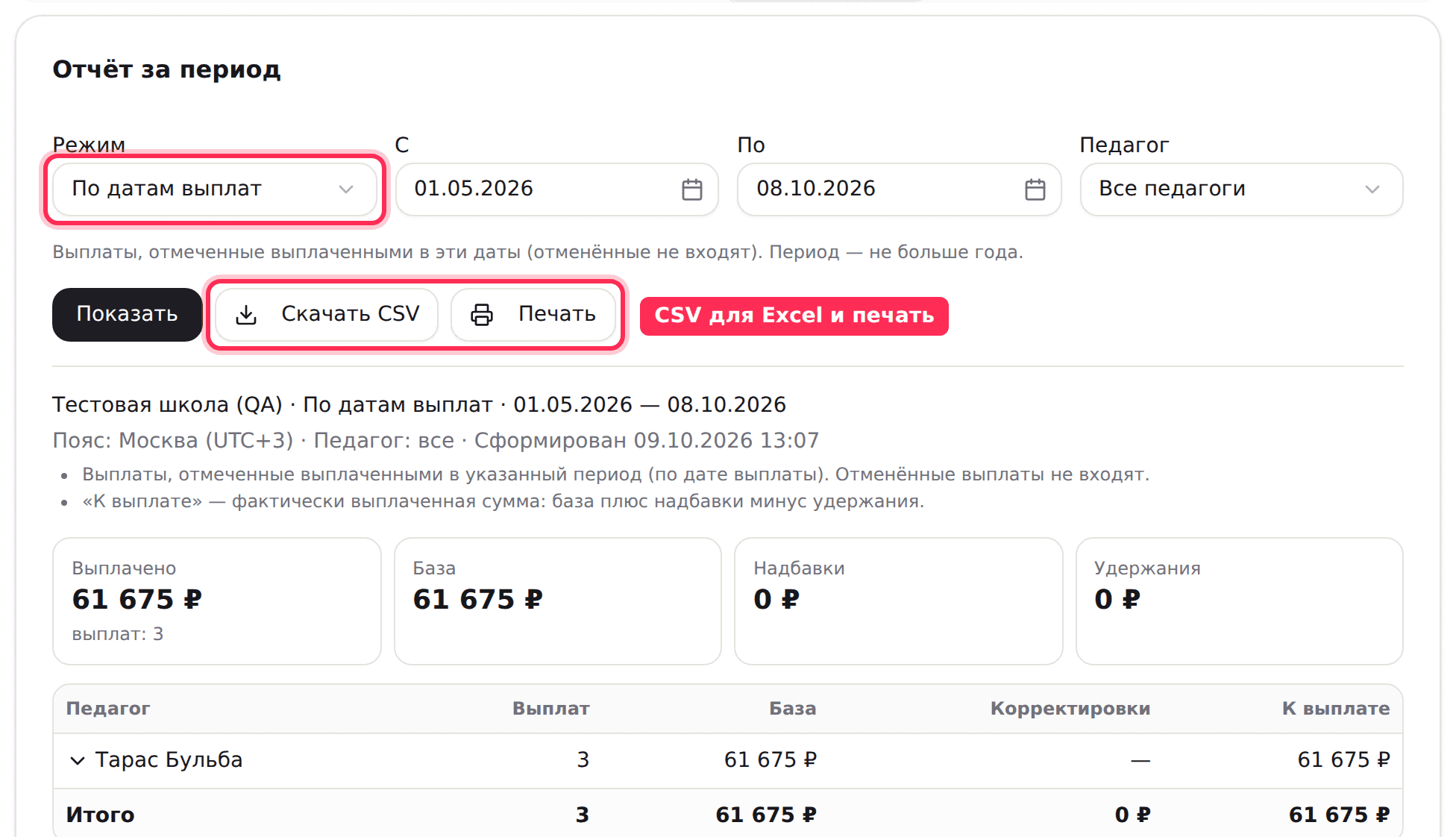
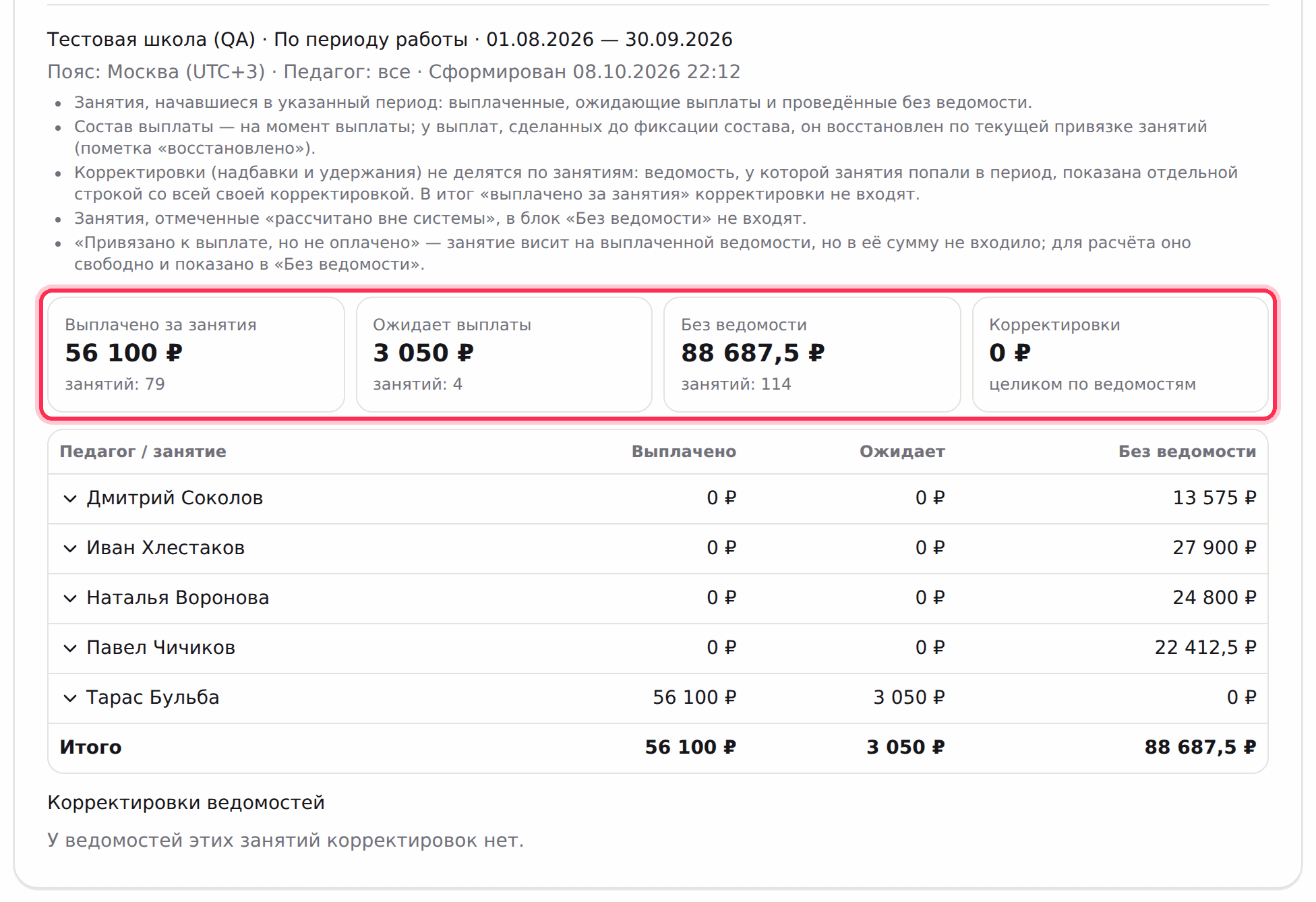
Кнопка «Скачать CSV» сохраняет тот же отчёт файлом — он открывается в Excel и Google Таблицах, по одной строке на занятие или выплату, с итогами внизу. «Печать» открывает печатную форму в новой вкладке: её можно распечатать или сохранить в PDF. На экране, в файле и в печатной форме — одни и те же цифры. В шапке отчёта указаны школа, режим, период, часовой пояс и время формирования, а под ней — правила, по которым он собран.
Занятия без отметки о выплате
Если в школе есть проведённые занятия, по которым выплата в системе не отмечена, на странице появляется плашка «N занятий на M ₽ — выплата не отмечена в системе» — с разбивкой по педагогам и списком самих занятий, кнопка «Показать» раскрывает подробности. Плашка ничего не делает с деньгами сама по себе: она только показывает, что в системе не отражено.

У плашки два действия. Если вы рассчитались с педагогами вне системы (например, наличными) — нажмите «Всё в порядке»: эти занятия перестанут напоминать о себе. Если непонятно, откуда взялись эти цифры, — нажмите «Разобраться»: мы получим запрос вместе с готовой выжимкой (педагоги, занятия, суммы, периоды) и вернёмся с результатом.
Отметка «Всё в порядке» обратима. Она не создаёт выплату и не меняет отчёты, а пока стоит — на странице остаётся строка «…рассчитаны вне системы» с датой и суммой и кнопкой «Вернуть в список»: одно нажатие, и занятия снова видны в плашке.
Если оплату нужно провести здесь, а не вне системы — пересчитайте ведомость за период, который накрывает эти занятия, либо заведите «Разовую выплату» и отметьте занятия галочками.
Отдельной спокойной строкой показаны занятия, проведённые уже после последней выплаты, — это не потеря: они автоматически попадут в следующую ведомость.
Зарплата менеджеров: оклад и сделки
Администратору и менеджеру школы можно вести зарплату прямо в системе: оклад за месяц плюс оплата за сделки по ученикам, которые за ним закреплены (поле «Менеджер» в карточке ученика). Включается в карточке сотрудника: «Команда» → сотрудник → блок «Зарплата менеджера» — оклад в месяц, сумма за пробный урок (по умолчанию 300 ₽) и сумма за переход в платящие (по умолчанию 700 ₽). Менять эти суммы может тот, у кого есть «Управлять выплатами»; свои суммы сотрудник себе не меняет — это делает владелец школы.
Сделка засчитывается так:
- Пробный — у ученика проведён пробный урок. Засчитывается в периоде, когда пробный прошёл.
- Переход — ученик внёс первую оплату. Засчитывается в периоде первой оплаты и платится вместо пробного, а не вместе с ним. Если за пробный уже заплатили раньше, при переходе доплачивается только разница: 700 − 300 = 400 ₽. Ученик, который оплатил без пробного, — тоже переход.
- Удалённые ученики сделок не дают. Если ученика удалили по ошибке, верните его в список — сделка появится в расчёте.
Расчёт — на странице «Зарплаты», блок «Менеджеры» под ведомостями педагогов, за тот же период, что выбран вверху страницы. Если период не равен месяцу, оклад считается по дням: например, за 1–15 октября — 15/31 оклада. Кнопка «Выплатить» фиксирует выплату со списком сделок и добавляет расход «Зарплата» в «Финансы». Одна и та же сделка дважды не оплачивается, а за период, по которому выплата уже есть, повторно оклад не начислится. Выплатить можно только закончившийся период — по сегодняшний день включительно: иначе сделки оставшихся дней не попали бы ни в одну выплату. Ошиблись — нажмите «Отменить» у выплаты: расход уберётся, сделки снова попадут в расчёт. Если пробный ученика из этой выплаты уже зачтён в более поздней выплате как переход, сначала отмените ту, более позднюю выплату. Свою зарплату сотрудник себе не выплачивает и не отменяет — это делает владелец школы. Если у сделки стоит пометка «закрепление за менеджером менялось с начала периода», проверьте, тому ли менеджеру она засчитана.