Календарь
Календарь показывает ваше расписание в формате недели. Вы можете переключаться между неделями с помощью стрелок навигации. Чтобы создать урок, нажмите на нужный временной слот или используйте кнопку «Добавить» над сеткой (на телефоне — круглую кнопку «+» внизу справа).
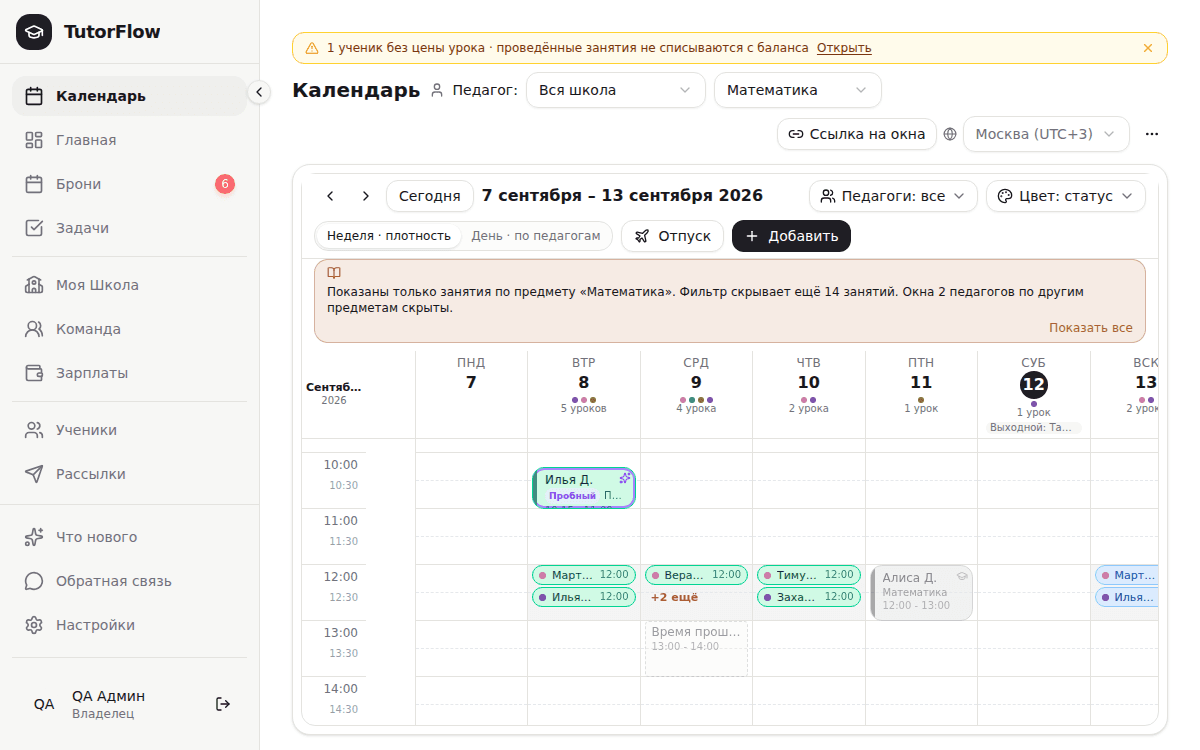
Уроки в календаре отображаются цветными блоками с именем ученика и временем. Клик по уроку открывает его детали, где можно изменить статус, перенести или отменить занятие.
Сетка времени в календаре по умолчанию охватывает время с 6:00 и до конца суток — занятие можно поставить на любой час дня, включая поздний вечер. Если у вас уже есть занятия раньше 6:00, сетка сама раздвигается им навстречу — ни одно занятие не остаётся за пределами видимой области. При открытии календарь автоматически прокручивается к первому занятию дня, так что пролистывать пустые часы сверху не приходится. В левом верхнем углу сетки подписаны месяц и год текущей недели — если неделя лежит на стыке двух месяцев (или даже двух лет), там показаны оба сокращённо. Дни недели и названия месяцев — по-русски, неделя начинается с понедельника.
Режимы просмотра
Над сеткой есть переключатель из двух режимов — он виден руководителю школы, у которой есть хотя бы один педагог (у соло-педагога колонки «по педагогам» просто не из чего строить):
- «Неделя · плотность» — режим по умолчанию, обзор загруженности на неделю вперёд: занятия, которые накладываются друг на друга, складываются строками (см. ниже), а плотный час выделяется заливкой.
- «День · по педагогам» — один день, колонки — педагоги школы. Удобно, чтобы сравнить расписание нескольких педагогов на одну дату.
Выбранный режим запоминается в браузере — при следующем визите откроется тот же, что вы выбрали в прошлый раз.
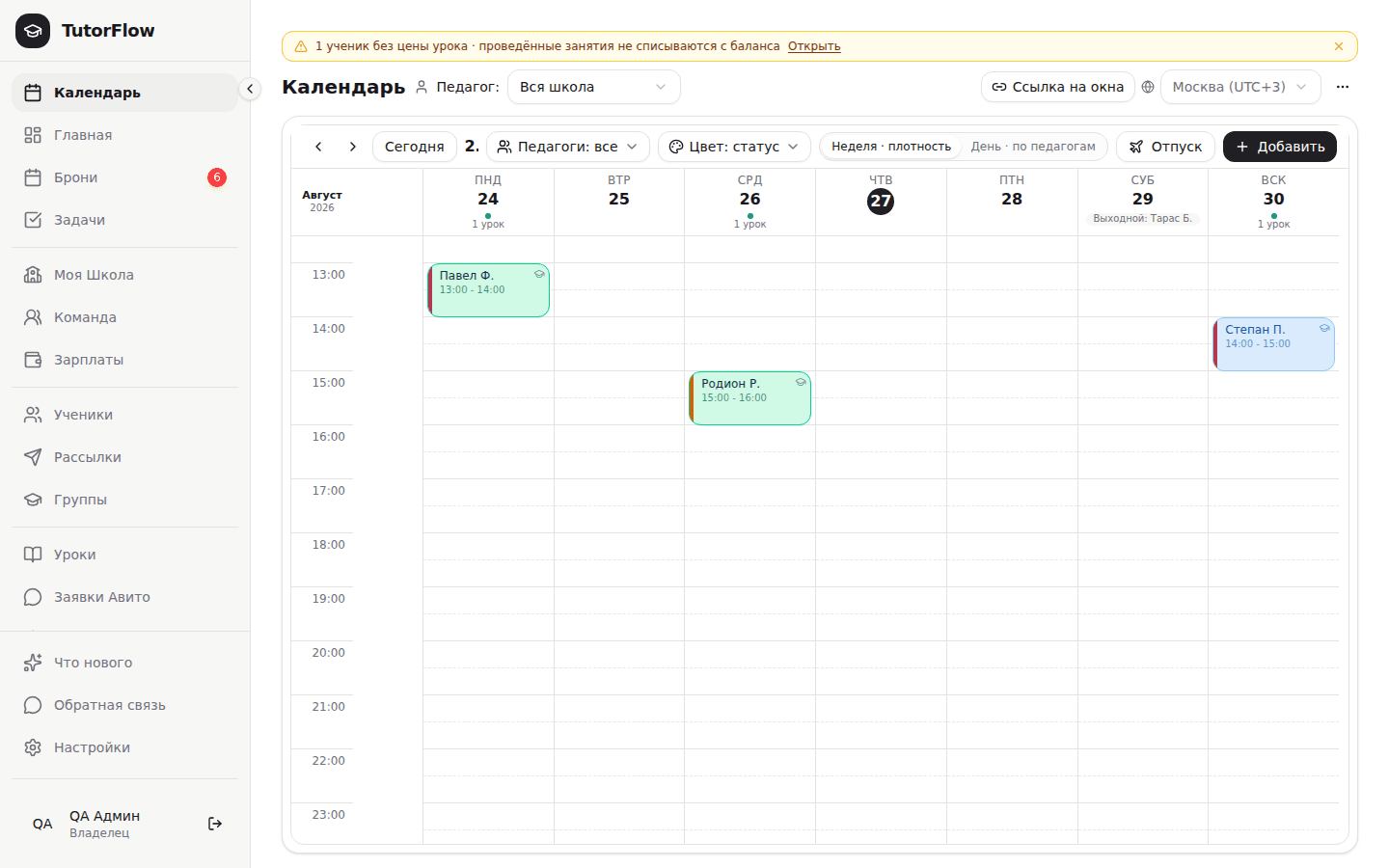
Когда на экране может быть больше одного педагога, рядом с переключателем режимов появляется кнопка «Педагоги: N из M» — список с галочками, кого показывать в общем календаре прямо сейчас. Выключенный педагог не пропадает бесследно: кнопка честно держит на себе «N из M», чтобы скрытый когда-то давно человек не читался как «уроки пропали». Полностью скрыть всех нельзя — последнего педагога снять с показа не даст сама кнопка.
Педагог и цена на блоке занятия
В недельной сетке на блоке занятия указан педагог. Цена по умолчанию скрыта: она появляется после галочки «Показать цену урока» рядом с фильтрами календаря (на телефоне — в «Фильтрах»). Галочка запоминается на устройстве и видна только тем, у кого есть доступ к финансам школы.
Время урока — в вашем часовом поясе
Время занятия задаётся и показывается в часовом поясе, указанном в вашем профиле (Настройки → «Часовой пояс»), а не в поясе устройства, с которого вы зашли. Поставили урок на 18:00 — это 18:00 по вашему расписанию с любого компьютера или телефона.
Это важно, если вы работаете из другого региона, уезжаете в поездку или ведёте занятия учеников из разных часовых поясов: расписание останется тем же, каким вы его составляли. Руководителю школы это тоже касается: время урока, который он ставит педагогу, задаётся в его собственном часовом поясе — в том, что указан в его профиле, а не в поясе этого педагога. Если пояса руководителя и педагога различаются, в карточке урока рядом со временем появляется подсказка «У педагога: HH:mm, город» — сразу видно, на какой час занятие встанет у самого педагога.
То же самое происходит и со свободными окнами для записи других педагогов — в календаре они пересчитаны в ваш пояс, а рядом со временем стоит значок-глобус с подсказкой «У педагога: HH:mm — HH:mm». Подробнее — в статье «Окна для записи».
Что видно в карточке урока
Кроме ученика, времени и стоимости в карточке урока есть два текстовых блока:
- «Запрос при записи» — комментарий, который ученик оставил в форме записи на занятие. Блок появляется только у уроков, пришедших с записи, и доступен для чтения: это слова ученика. Особенно полезно перед пробным — сразу видно, к чему готовиться.
- «Заметка к занятию» — ваша внутренняя заметка: чем занимались, на чём остановились, что подготовить к следующему разу. Ученик её не видит — ни в кабинете, ни в напоминаниях. Видны заметки вам и руководству школы.
Заметку можно заполнить и при создании урока, и позже — открыв занятие в календаре.
Выбор ученика в форме занятия
Ученика в форме занятия можно найти поиском по имени. По умолчанию в списке только активные ученики; чтобы увидеть остальных, отметьте галочку «Показать неактивных» в нижней части списка.
Место и ссылка на встречу
Под заметкой к занятию — ещё два поля: «Место» (аудитория, адрес или «онлайн») и «Ссылка на встречу» (Zoom, Google Meet, Телемост и другие). В отличие от заметки, эти поля видит ученик: в карточке урока в своём кабинете и в автонапоминании об уроке в Telegram и Max — там они идут отдельными строками «📍 Где: …» и «🔗 Ссылка: …». Пустое поле в напоминание не попадает — лишней строки не будет. Если вы меняете ссылку на встречу у занятия, входящего в серию, система спросит, применить изменение только к этому уроку или ко всей серии.
В поле «Ссылка на встречу» принимается только адрес, начинающийся с http:// или https:// — другой текст система не примет. Ограничение длины: 200 символов у «Места», 500 — у ссылки.
Занятие ученику коллеги: кому оно попадёт
Если выбранный ученик (или группа) закреплён за другим педагогом школы, занятие по умолчанию попадёт в расписание этого педагога — а не туда, где вы его создавали, даже если в шапке календаря стоит ваш собственный профиль.
В этом случае форма заранее предупреждает: «Ученик закреплён за педагогом: …» (или «Группа закреплена за …») и объясняет, куда уйдёт занятие. Рядом — галочка «Оставить занятие у меня»: не трогать её — занятие достанется педагогу ученика, как обычно; поставить — занятие останется у вас, а у педагога ученика не появится. Если педагог выбран в шапке календаря явно (не ваш собственный профиль), предупреждения нет — система просто уважает этот выбор.
Повторяющиеся занятия (серии)
В форме занятия можно включить «Повторяющееся занятие» и задать дату окончания и дни недели — вместо одного урока появится целая серия. Если в выбранном периоде не набирается ни одной подходящей даты — например, все даты приходятся на перерыв ученика, или период выбран так, что ни один день недели в него не попадает, — серия не создаётся: система не сохраняет ничего и показывает сообщение с просьбой проверить дату окончания и дни недели.
Педагогу школы заводить и редактировать серию целиком можно, если руководитель включил ему право «Может вести полное расписание (серии уроков)» — на вкладке «Права доступа» в карточке сотрудника, страница «Команда». Одиночные занятия педагог по-прежнему ставит и переносит сам — право нужно именно для серий.
Групповое занятие без списания
Отметили групповое занятие «Проведено», а деньги ни с кого не списались? TutorFlow сразу объясняет причину — жёлтым уведомлением поверх календаря, с подсказкой, что сделать:
- в группе нет ни одного участника;
- все участники вступили в группу позже даты занятия (см. статью «Групповые занятия», раздел «В группе с»);
- на дату занятия в группе не было действующих участников — вышли, в архиве или на паузе;
- цена не задана ни у группы, ни у участников;
- цена у всех участников — явный 0 ₽ («бесплатно»).
Уведомление видит только тот, кому доступны финансы школы, — остальным просто сообщается, что урок сохранён.
Что делать с уроками, которые накладываются
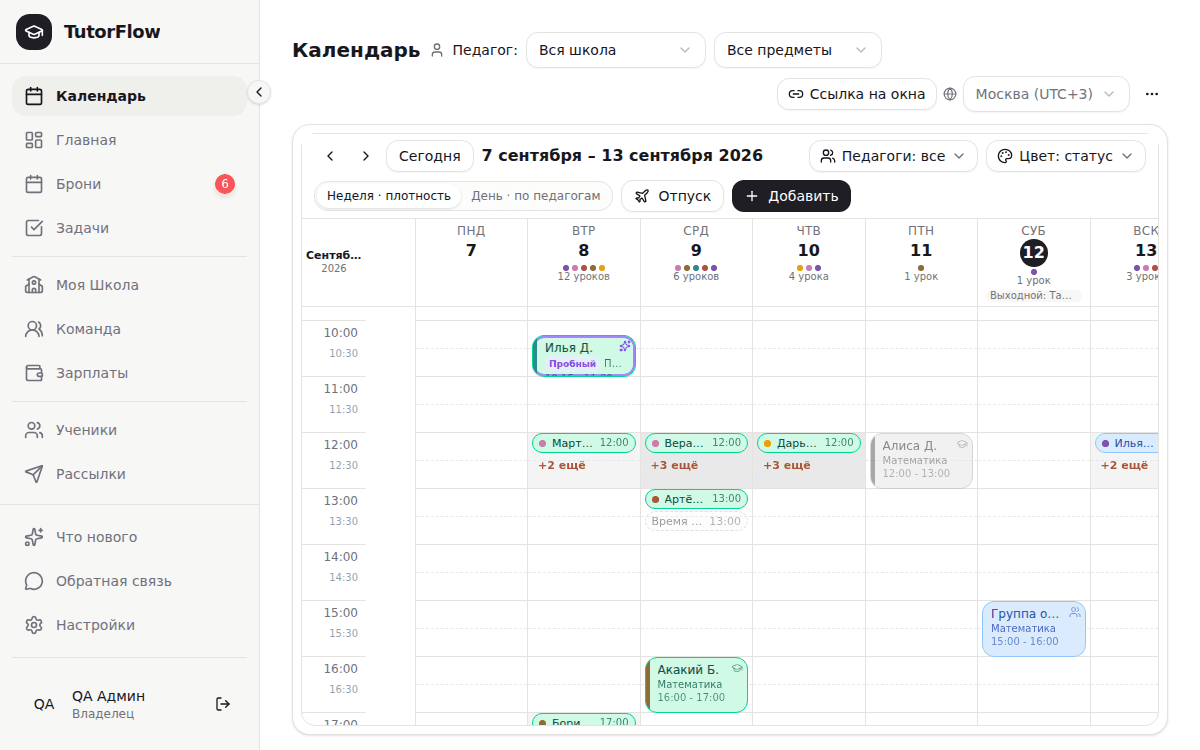
Когда на одно время приходится несколько занятий, они складываются в сетке строками одно под другим — так имя ученика и время всегда видны целиком. Если занятий на час набирается больше, чем помещается, лишние прячутся в кнопку «+N ещё» — нажмите на неё, чтобы увидеть все занятия этого часа в поповере. Час с несколькими занятиями подряд заметно выделяется заливкой — чем плотнее расписание, тем заливка ярче.
Поставить новое занятие на уже занятое время система не даёт: и при создании, и при переносе — когда вы перетаскиваете карточку мышью или меняете время в карточке занятия — она проверяет расписание того педагога, которому занятие принадлежит. Если время пересекается, занятие остаётся на прежнем месте, а в сообщении написано, с чем именно оно столкнулось и в какие часы. Время в сообщении — в вашем часовом поясе.
Если педагоги школы ведут несколько занятий одновременно — например, одного ученика очно, а другого онлайн, — руководитель может включить это в настройках школы (страница «Организация», переключатель «Разрешить педагогам вести несколько занятий одновременно»). Тогда занятие с другим учеником в то же время сохранится, а система лишь предупредит, что у педагога в этот час уже есть занятие; в календаре оба встанут рядом. Одного и того же ученика или одну и ту же группу на одно время поставить по-прежнему нельзя. Запись через свободные окна это не меняет — занятое окно остаётся занятым.
Время занимают только «живые» занятия. Отменённое занятие и занятие удалённого ученика или удалённой группы час не занимают — на их время можно свободно поставить другое. Смена статуса, цены, заметки или домашнего задания расписание не двигает и проверкой не ограничивается, поэтому занятия, которые уже наложились друг на друга раньше, вы по-прежнему можете спокойно редактировать и отмечать проведёнными.
Фильтр по предмету
В шапке страницы рядом с выбором педагога есть список «Все предметы»: он оставляет в календаре только занятия по выбранному направлению. Пункты списка — реальные предметы занятий этого периода, плюс отдельный пункт «Без предмета» для занятий, у которых предмет не заполнен.
Пока фильтр включён, над сеткой видна полоса: сколько занятий он прячет и ссылка «Показать все». Это специально — иначе полупустой календарь легко принять за пропавшие занятия. Регистр в названии предмета значения не имеет: «Русский язык» и «русский язык» — один и тот же предмет.
Вместе с занятиями фильтр убирает и свободные окна педагогов, которые этот предмет не ведут: предлагать запись на информатику в окно преподавателя русского языка смысла нет. Предметы берутся из карточки педагога (раздел «Команда школы»); если у педагога предметы не заполнены, его окна показываются при любом фильтре — чтобы они не пропадали молча. Сколько педагогов осталось без окон, написано в той же полосе.
В режиме «День · по педагогам» фильтр по предмету убирает из сетки колонки педагогов, у которых на этот день нет ни занятий, ни окон по выбранному предмету — остаются только те, кто его ведёт. Если после этого не осталось ни одной колонки, вместо пустой сетки показывается пояснение и кнопка «Показать все предметы», которая снимает фильтр в один клик.
Раскраска карточек урока
Кнопка «Цвет» над сеткой переключает, по какому признаку раскрашены карточки уроков:
- По статусу урока — цвет показывает, запланирован урок, проведён или отменён.
- По ученику — у каждого ученика своя метка цвета, удобно быстро отличать занятия друг от друга.
- По педагогу — доступно в режиме школы, у каждого педагога свой цвет.
Пробное занятие видно сразу
Урок с типом «Пробный» выделяется в любом виде календаря — карточке недели, компактной строке, режиме «День · по педагогам» и на телефоне: у него фиолетовая рамка и значок-звёздочка, независимо от того, каким цветом раскрашены остальные карточки. Это отдельный, не зависящий от статуса признак — пробный виден с первого взгляда, даже когда раскраска переключена «по педагогу» или «по ученику».
Календарь на телефоне
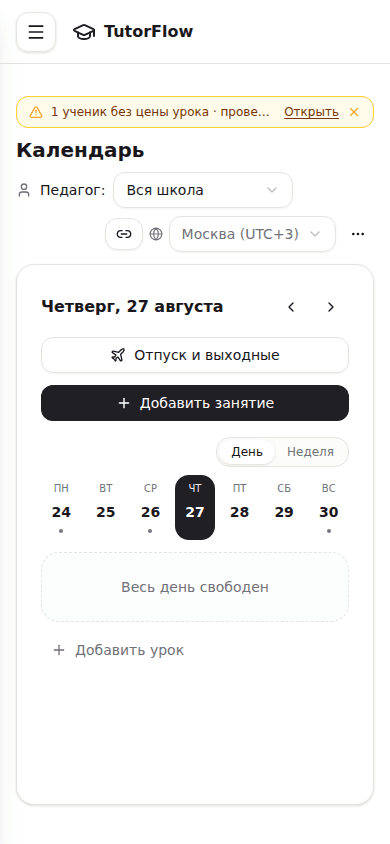
На телефоне сетка с цветными карточками уступает место списку — так расписание с маленького экрана читается быстрее. Над списком есть переключатель «День» / «Неделя» (тоже запоминается):
- «День» — режим по умолчанию: полоса дней недели с точками под каждым днём (сколько занятий на этот день) и список занятий выбранного дня ниже, вперемешку со строками свободного времени между ними. Между соседними днями можно переключаться не только кнопками, но и свайпом влево/вправо по списку.
- «Неделя» — компактная сводка: семь строк, по одной на день, без карточек — удобно, чтобы окинуть взглядом всю неделю сразу.
Если в поле зрения может быть больше одного педагога (руководитель школы, режим «Вся школа»), в карточке каждого занятия дополнительной строкой показано, чей это урок — иначе на телефоне понять, к какому педагогу записан ученик, было бы неоткуда.
Управление на телефоне собрано в двух местах:
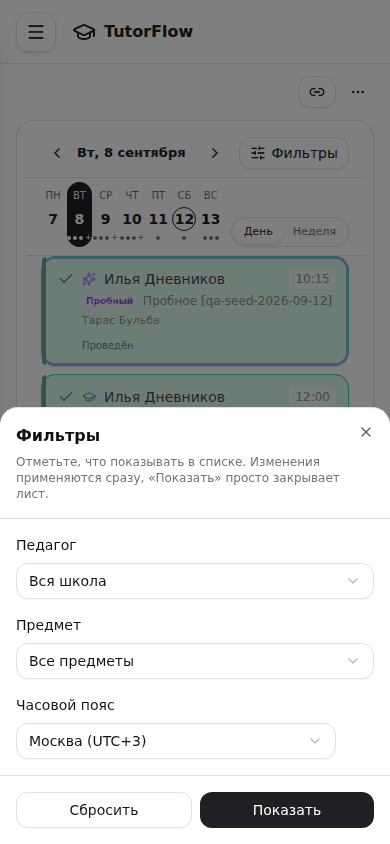
- Кнопка «Фильтры» в строке с датой (цифра на ней — сколько фильтров включено) открывает нижний лист: выбор педагога с галочкой «Все ученики школы», фильтр по предмету и часовой пояс.
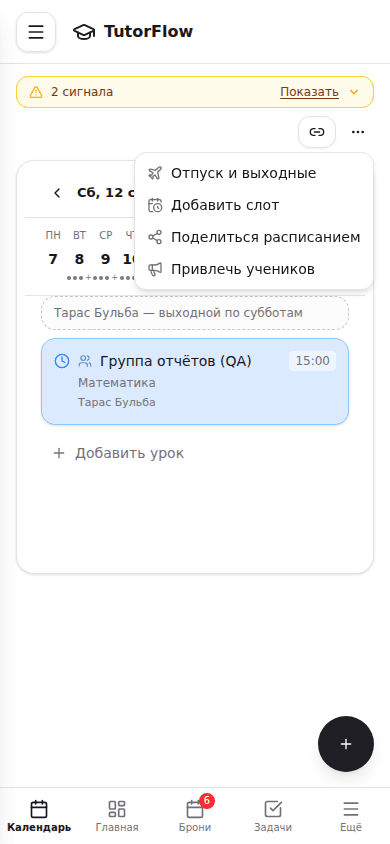
- Меню «⋯» в правом верхнем углу страницы собирает редкие действия: «Отпуск и выходные», «Добавить слот», «Поделиться расписанием» и «Привлечь учеников».
Новое занятие на телефоне ставится круглой кнопкой «+» внизу справа, а нижняя панель ведёт в главные разделы кабинета и пункт «Ещё» — подробнее в статье «Главная страница».
Отпуск, больничный и выходные
Если педагог уезжает в отпуск, заболел или у него есть постоянный выходной день, отметьте это в календаре. На компьютере кнопка «Отпуск» стоит рядом с кнопкой «Добавить» над сеткой; на телефоне она перенесена в меню «⋯» и подписана длиннее — «Отпуск и выходные» (см. «Календарь на телефоне» выше).
В открывшемся окне два режима:
- «Период» — конкретные даты с причиной «Отпуск», «Больничный» или «Недоступен» (для случаев, которые не подходят под первые два). Первый и последний день считаются полностью — оба входят в период. Если пока не знаете, когда педагог вернётся, оставьте поле «Последний день» пустым — отметка будет действовать, пока вы не снимете её вручную.
- «Постоянный выходной» — день недели, который педагог не работает никогда, например каждое воскресенье. При необходимости его можно ограничить сроком — поле «Действует по»; пусто — действует бессрочно.
Отметить недоступность может сам педагог себе — это его личный инструмент в календаре. Руководитель школы может отметить недоступность любому педагогу своей школы — например, если педагог предупредил об отпуске лично, а не через приложение. Отметка одна на всех: неважно, кто её поставил, — видит вся команда.
В недельной сетке отмеченный день выделяется лёгкой диагональной штриховкой (если недоступны сразу все видимые педагоги — заштрихован весь день целиком), а в шапке дня подписана причина по каждому недоступному педагогу. В режиме «День · по педагогам» недоступность видна прямо в колонке нужного педагога — колонка заштрихована, а вместо числа уроков в её шапке написана причина. На телефоне в ленте дня недоступность педагога показывается отдельной строкой сверху, а в компактном режиме «Неделя» — короткой меткой рядом с датой.
Над сеткой есть строка «Недоступны: …» — она собирает отпуска и больничные на ближайший месяц вперёд, чтобы было видно заранее, кто уходит в отпуск, и можно было успеть найти замену. Постоянные выходные в эту строку не попадают — иначе она была бы забита «выходной по субботам» у каждого педагога; для постоянных выходных достаточно штриховки в самой сетке.
Изменить срок без пересоздания отметки
Если срок отпуска изменился — вернулись раньше или, наоборот, задержались, — не нужно снимать отметку и ставить заново. У отметки с датами (не у постоянного выходного) в списке «Уже отмечено» есть поле «Последний день» и кнопка «Изменить срок». Если на этот период уже назначен замещающий педагог (см. ниже), система сама досверит занятия: срок продлили — новые дни автоматически уедут замещающему; срок сократили — освободившиеся дни вернутся основному педагогу.
Замещающий педагог
Если на время отпуска или больничного занятия должен провести кто-то другой, не нужно переносить их вручную одно за другим. У отметки в списке «Уже отмечено» есть поле «Замещающий педагог» — выберите коллегу и нажмите «Перенести занятия». Перед переносом система показывает предпросмотр: «Будет перенесено занятий: N (учеников: M)» — решение принимается по цифрам, а не вслепую. Назначить замещающего может только руководство школы: сам педагог себе замену не ставит, даже если отмечает отпуск сам.
- Переезжают только ещё не проведённые занятия, попадающие в дни периода, — прошедшие, проведённые и уже списанные занятия остаются как есть и никуда не деваются.
- Серия занятий остаётся за основным педагогом — переезжают только её занятия внутри периода отпуска. После возвращения педагога новые занятия серии снова создаются у него — пересобирать расписание вручную не нужно.
- Цена для ученика не меняется — она про деньги ученика, а не про то, кто ведёт занятие. Меняется заработок педагога: за перенесённые занятия он считается по ставке замещающего, а не отпускника.
Занятия возвращаются основному педагогу автоматически — вручную переносить обратно ничего не нужно. Это происходит, когда вы нажимаете «Снять замену», сокращаете срок отпуска так, что часть дней освобождается, или период отпуска просто заканчивается.
- Просто отметка отпуска (без замещающего) — закрывает дни в календаре и на странице записи, но ничего не переоформляет: ученики и уроки остаются за своим педагогом как есть. Подходит, когда на время отпуска занятий с этими учениками попросту не будет.
- Замещающий педагог (описан выше) — переносит только занятия, которые попадают внутрь периода отметки, и лишь пока замена назначена. Ученик и серия остаются за своим педагогом, после отпуска расписание возвращается само. Берите этот вариант, когда закрываете конкретный отпуск или больничный, а после возвращения педагога всё должно быть как было.
- Временная передача учеников (в карточке ученика, кнопка «Передать на время») — переоформляет ученика целиком: у него меняется педагог, и ВСЕ его будущие занятия переходят к новому — не только те, что попадают в период одной отметки отпуска. Берите этот вариант, когда педагог уходит надолго, замена не привязана к конкретным датам или ученика нужно передать «пока не скажу вернуть».