Создание урока
При создании урока заполните следующие поля:
- Ученик — выберите из списка существующих учеников
- Предмет — подставляется сам, но его можно выбрать из списка или вписать вручную (подробнее — ниже)
- Дата и время — когда будет проведено занятие
- Длительность — от 30 минут до 3 часов (30, 35, 40, 45, 50, 55, 60, 75, 90, 105, 120, 150, 180)
- Тип урока — обычный, пробный, отработка или групповой
- Оплата ученика — сумма, которая спишется с баланса ученика за это занятие (по умолчанию подставляется из карточки ученика, но её можно изменить)
- Заработок педагога за урок — сколько получит педагог именно за это занятие (по умолчанию считается по ставке педагога)
- Повторение — настройте регулярное расписание (еженедельно, раз в две недели и т.д.)
- Заметка к занятию — внутренняя заметка педагога: тема, к чему готовиться, на чём остановились. Ученику она не видна (см. «Календарь»)
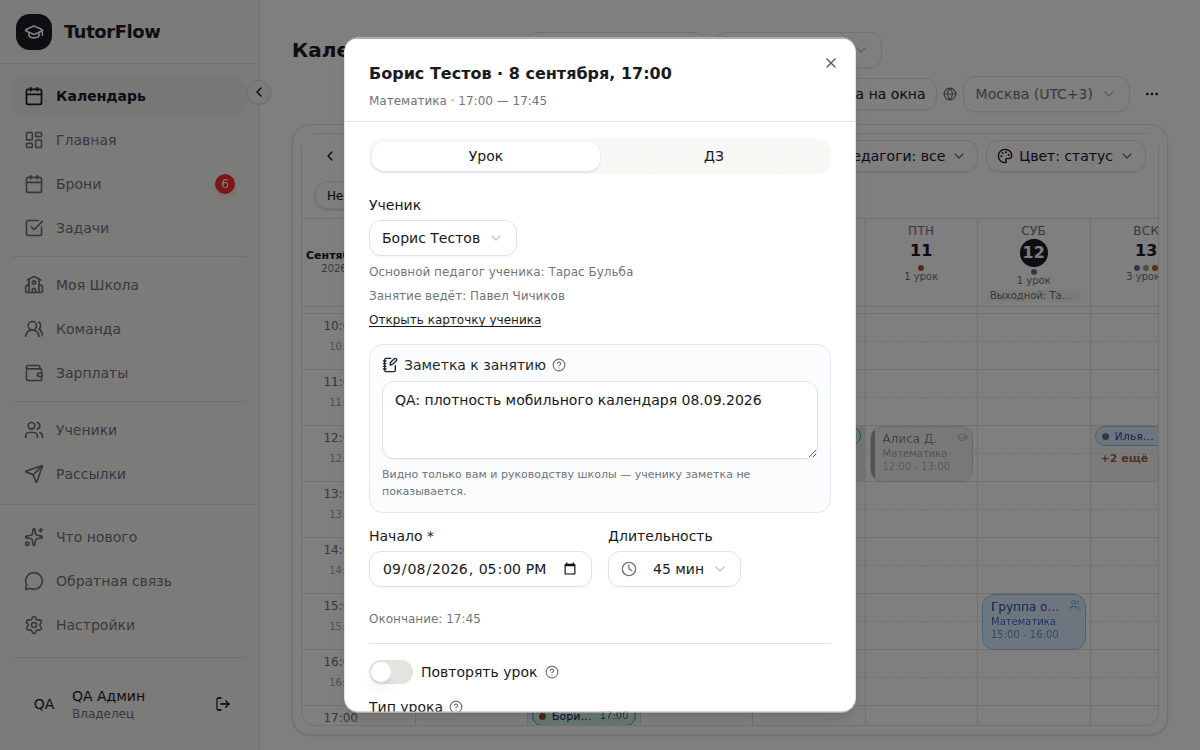
Пока окно урока открыто, в его шапке закреплены ученик и дата занятия — они остаются на месте, даже если прокрутить форму вниз до вкладки «ДЗ». Так всегда видно, какое именно занятие сейчас редактируется.
Время урока ставится в часовом поясе вашего профиля, независимо от того, с какого устройства вы его создаёте. Подробнее — в статье «Календарь».
Предмет подставляется сам
Поле «Предмет» не обязательно заполнять руками: если явно ничего не вписали, система подставит его сама — предмет группы (для группового занятия) или, если в карточке выбранного ученика указан ровно один предмет, его. Когда у ученика предметов несколько, угадывать систему не заставляем — в списке появляется отдельная группа «Из карточки ученика» с ними всеми, а выбор остаётся за вами. Что бы ни подставилось, поле можно тут же переписать вручную — свой ввод не затирается.
Кто ученик и кто ведёт занятие
Список учеников в форме сужен фильтром «Педагог» в шапке календаря — если нужного ученика нет, скорее всего он записан за другим педагогом. Об этом прямо под списком написано: «Список сужен: показаны ученики только этого педагога, не вся школа». Чтобы увидеть учеников всей школы, отметьте галочку «Все ученики школы»рядом с выбором педагога — иначе легко не найти существующего ученика и завести его дублем.
Под выбранным учеником форма показывает до трёх строк — кто есть кто, если занятие ведёт не тот, за кем ученик закреплён:
- «Основной педагог ученика: …» — за кем ученик закреплён в карточке.
- «Менеджер ученика: …» — показывается, только если он назначен.
- «Занятие ведёт: …» — педагог именно этого занятия; при замене или разовом уроке у коллеги он отличается от основного.
Новый ученик прямо из формы
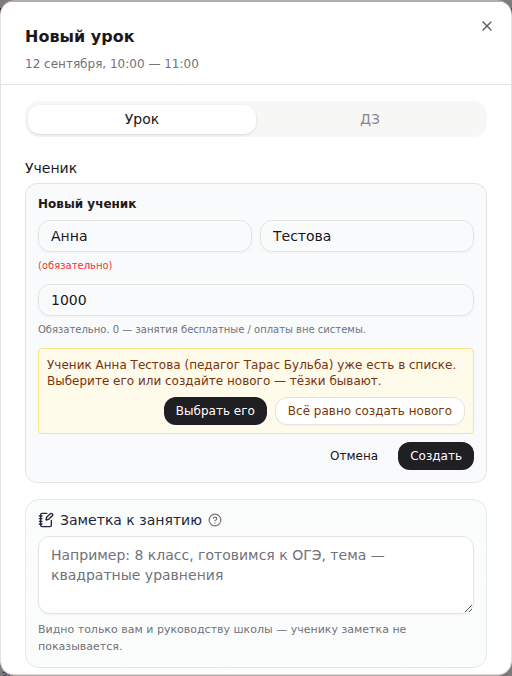
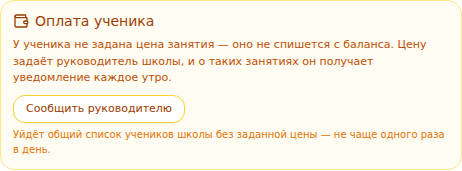
Если ученика ещё нет в базе, выберите в списке «+ Добавить ученика» — форма для новой карточки откроется прямо здесь, без выхода из окна урока. Руководству школы (или сотруднику с доступом к финансам) она сразу предлагает указать цену занятия — без неё проведённые уроки не спишутся с баланса.
Две суммы — и их легко перепутать
В окне урока два денежных поля, и это разные суммы:
- «Оплата ученика (₽)» — синий блок. Это деньги, которые спишутся с баланса ученика за занятие.
- «Заработок педагога за урок (₽)» — зелёный блок. Это то, что получит педагог, и на баланс ученика оно никак не влияет.
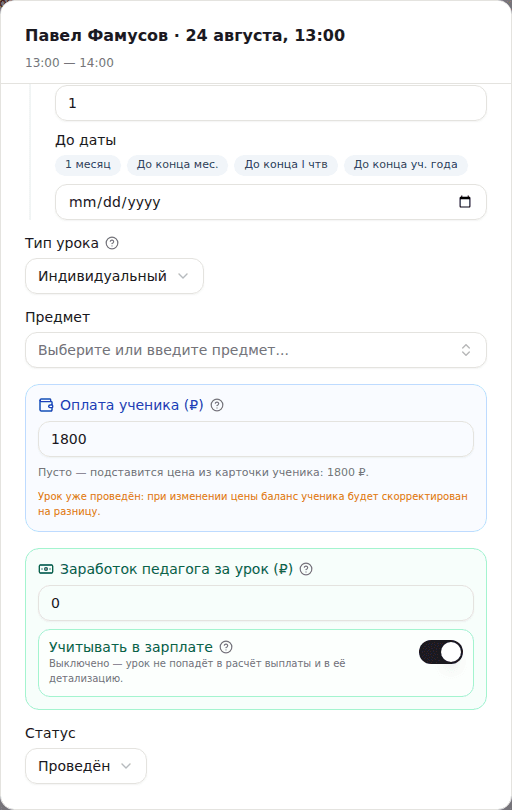
Поля разведены намеренно — разный цвет подложки и понятные подписи, чтобы одну сумму не вписали вместо другой. Оба поля видит и задаёт руководство школы (или сотрудник с доступом к финансам) — это финансы школы.
Индивидуальная цена за каждый урок
Поле «Оплата ученика (₽)» задаёт цену конкретного занятия. По умолчанию подставляется цена из карточки ученика, но вы можете указать свою сумму для отдельного урока — это удобно для разовых занятий и смешанных форматов (часть уроков по абонементу, часть — понедельно, часть — разовые). Если оставить поле пустым, возьмётся цена из карточки ученика.
Индивидуальная выплата педагогу за урок
Поле «Заработок педагога за урок (₽)» задаёт, сколько получит педагог именно за это занятие, — вписывается прямо в окне урока. Если поле оставить пустым, заработок рассчитается автоматически по ставке педагога (см. «Ставки и расчёт заработка»).
Бесплатные пробные уроки
Если выбрать тип урока «Пробный», занятие не тарифицируется: с баланса ученика ничего не списывается — это первое бесплатное занятие для нового ученика. Синий блок «Оплата ученика» никуда не пропадает, но вместо суммы в нём подпись «Пробный урок — для ученика бесплатно», а зелёный блок ниже меняет название на «Премия педагогу за пробный (₽)» — о ней ниже.
Пробное занятие группы
Индивидуальное пробное всегда бесплатно для ученика. Пробное занятие группы устроено иначе: вы сами выбираете, брать ли за него плату. Чтобы создать такое занятие, выберите тип «Групповой» и нужную группу, затем смените тип на «Пробный» — в окне появится поле «Оплата пробного занятия группы» (его видят те, кто работает с ценами):
- «По цене группы» (по умолчанию) — при проведении спишется, как за обычное занятие группы (персональная цена участника важнее цены группы). Если у группы нет цены, списания не будет.
- «Бесплатно» — ни с кого ничего не списывается.
Если нужно поменять оплату у уже проведённого занятия: снимите отметку «Проведено» (списания вернутся), смените оплату и проведите занятие снова.
Премия педагогу за пробный урок
Пробное занятие бесплатно для ученика, но провести его хорошо — это работа педагога. Поэтому школа может платить педагогу премию за проведённый пробный — отличный способ мотивировать команду качественно проводить первые встречи с новыми учениками. Настроить премию можно двумя способами, и они прекрасно работают вместе.
Способ 1. Премия за конкретный пробный (вручную)
В окне урока типа «Пробный» есть поле «Премия педагогу за пробный (₽)». Впишите сумму, которую хотите выплатить именно за это пробное занятие, — она начислится педагогу, когда урок будет отмечен как проведённый. Это удобно для разовых ситуаций: например, обычно премия одна, но за особо важного лида хочется заплатить больше.
Способ 2. Премия за пробный по умолчанию у педагога
Чтобы не вписывать сумму в каждый урок, задайте педагогу премию за пробный по умолчанию. Тогда каждый проведённый им пробный урок автоматически принесёт ему эту сумму — без ручного ввода. Поле «Премия за пробный по умолчанию (₽)» находится в настройках педагога — в разделе «Команда», в окне редактирования педагога.
- Откройте раздел «Команда».
- Нажмите на нужного педагога, чтобы открыть окно редактирования.
- Найдите поле «Премия за пробный по умолчанию (₽)» и укажите сумму.
- Сохраните — теперь каждый проведённый пробный этого педагога приносит ему эту премию.
Что главнее: приоритет
Если у педагога задана премия по умолчанию, а в конкретном пробном уроке вы вписали свою сумму — сработает сумма из урока: ручная премия в конкретном уроке всегда перекрывает значение по умолчанию.
- В уроке указана премия → начисляется она.
- В уроке поле пустое → берётся премия по умолчанию из настроек педагога.
- Не задано ни то, ни другое → премия равна 0 (педагог за пробный ничего не получает).
Общее для обоих способов
- Кто задаёт — руководитель (или сотрудник с доступом к финансам школы); поля видны только при финансовом доступе.
- Ученик не платит — пробный остаётся для него бесплатным в любом случае, премия на баланс ученика не влияет.
- Где отразится — премия попадает в заработок педагога и учитывается в его зарплате, в расшифровке начисления (см. «Зарплаты»).
Статусы урока
Новый урок создаётся со статусом «Запланирован». Дальше статус можно сменить — вручную или автоматически, если занятие так и осталось неотмеченным. Полный разбор всех статусов — в статье «Статусы уроков».