Карточка ученика
Карточка ученика — это центральное место для работы с конкретным учеником. Здесь собрана вся информация: контакты, баланс, история уроков и платежей.
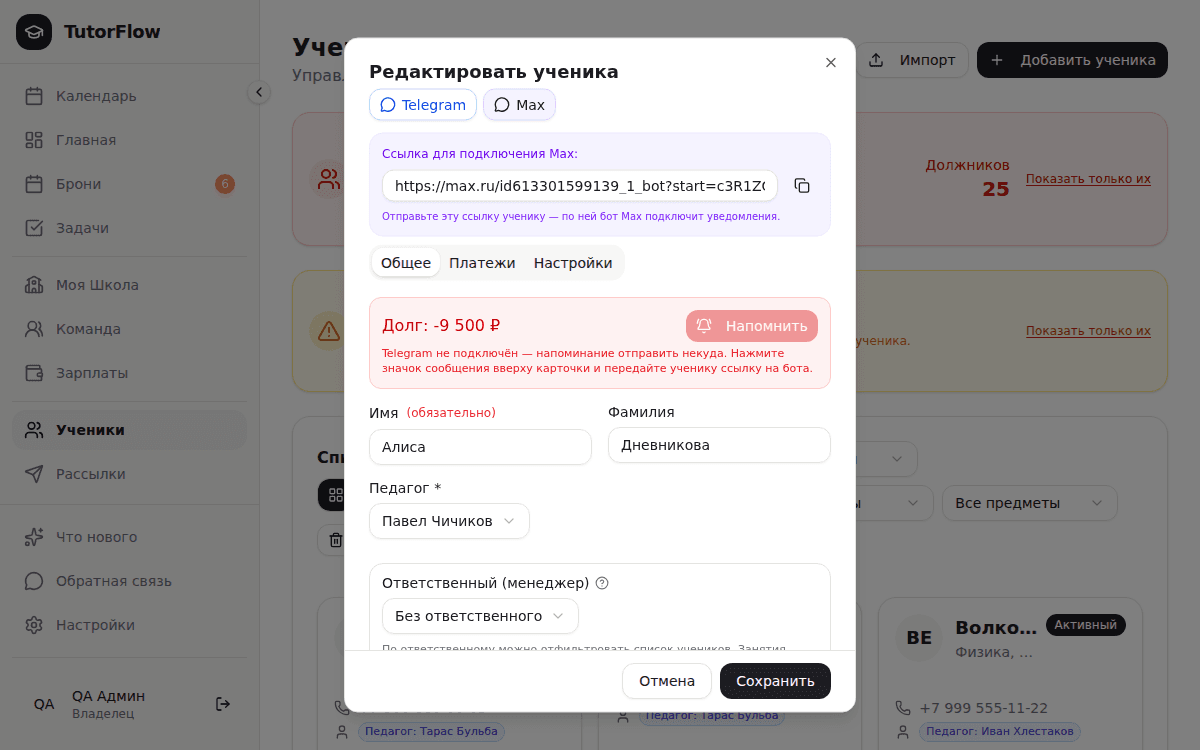
Вкладка «Общее»
На этой вкладке отображаются и редактируются основные данные ученика: имя, фамилия, телефон, email, предмет, заметки. Здесь же можно увидеть статус подключения Telegram. А в шапке карточки — кнопки «Telegram» и «Max»: каждая выдаёт ссылку подключения соответствующего бота, которую нужно отправить ученику. Если у ученика уже есть привязанный диалог в разделе «Чаты», рядом появляется кнопка «Перейти в переписку» — открывает этот диалог напрямую, не заставляя искать его в списке.
Кроме обычных заметок есть блок «Постоянные заметки» — для информации, которая всегда должна быть под рукой: постоянная ссылка на занятие в Zoom, папка с материалами, доска Miro. В отличие от обычных заметок, они рассчитаны на «вечные» ссылки и данные, которые не меняются от урока к уроку. Эти заметки видит ученик в своём кабинете и родитель в отчёте — ссылку достаточно указать один раз.
Заметок может быть несколько, у каждой своё название и текст. Так удобно, когда у ученика два-три предмета: «Русский язык» со ссылкой на своё занятие, «Информатика» — со своей. Кнопка «Добавить заметку» заводит новую, стрелки меняют порядок, корзина удаляет. Ученик увидит их списком: с названием и подписью, от какого педагога заметка.
У каждого педагога свои заметки. Педагог ведёт свой список и видит в нём только собственные записи; руководитель школы видит списки всех педагогов ученика и переключается между ними списком «Заметки педагога» над блоком. Ссылки в заметках сразу кликабельны — если руководитель положил туда ссылку на постоянный урок, педагог откроет её прямо отсюда.
Ответственный (менеджер)
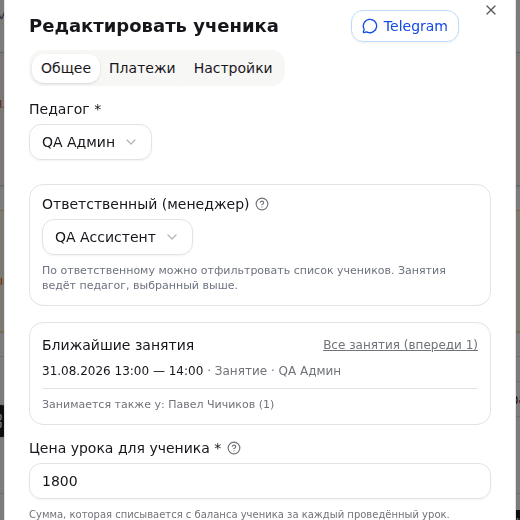
В школе за ученика часто отвечают двое: педагог ведёт занятия, а кто-то из команды — переписку с родителем, оплаты и напоминания. Для второго на вкладке «Общее» есть отдельное поле «Ответственный (менеджер)». Его заполняет руководство школы, выбор — из команды школы.
Поле стоит отдельным блоком от «Педагога» намеренно, и путать их не стоит: от педагога зависят расписание и деньги, ответственный отвечает за общение с семьёй. Назначение ответственным — это пометка для школы, доступ к карточке она не открывает.
По ответственному фильтруется список учеников: в разделе «Ученики» есть выбор «Все менеджеры», а в самом списке — колонка с именем ответственного.
Передать ученика на время (отпуск педагога)
Под полем «Педагог» есть кнопка «Передать на время» — временно переоформляет ученика на другого педагога, не трогая остальную карточку. Нажмите её, выберите «Замещающего педагога» и дату в поле «Вернуть до», затем нажмите «Передать». Пока передача действует, в карточке видна плашка «Временно у … до … (вернётся к …)» и кнопка «Вернуть сейчас» — по наступлении даты из «Вернуть до» ученик вернётся к своему педагогу и сам, без этой кнопки.
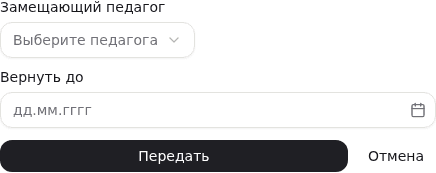
Настраивает передачу руководство школы. Способ удобен, когда педагог уходит надолго или дата возвращения заранее не известна — переезжают ВСЕ будущие занятия ученика, а не только те, что попадают в конкретный период отпуска. Если нужно закрыть именно отпуск или больничный педагога с автоматическим возвратом расписания после него — для этого есть отдельный инструмент «Замещающий педагог» в календаре, см. статью «Календарь» (раздел «Три инструмента для похожих ситуаций»).
Ближайшие занятия
Прямо в карточке, под полями педагога и ответственного, показан блок «Ближайшие занятия»: несколько следующих занятий ученика — дата, предмет или название группы и кто ведёт. Занятие сегодняшнего дня помечено словом «сегодня». Справа — ссылка «Все занятия» с числом занятий впереди; она открывает полный список с вкладками «Все», «Прошедшие», «Запланированные».
Время показано в часовом поясе того педагога, который ведёт занятие. Если ваш пояс другой, под строкой появится подпись с его временем — так вы не отметите соседний урок, работая из другого города.
Если занятия ученика ведут разные педагоги, внизу блока появляется строка «Занимается также у: …» с именами и числом занятий у каждого. Она собрана из фактических занятий, поэтому показывает картину как есть, даже когда в поле «Педагог» стоит кто-то один.
Ученик занимается у нескольких педагогов
Если у ученика уже есть второй педагог, короткая справка об этом видна и на вкладке «Общее», прямо под полем «Педагог»: блок «Другие педагоги ученика» со списком имён и предметов, без ставок — чтобы увидеть, кто ещё ведёт ученика, не переключаясь на «Настройки». Ссылка «Ставки и заметки — на вкладке «Настройки»» ведёт к полному блоку, описанному ниже.
В блоке «Другие педагоги ученика: ставки и заметки» (вкладка «Настройки») руководитель школы кнопкой «Добавить педагога» записывает второго, третьего педагога ученика — с предметом и, если нужно, отдельной ставкой для этой пары. Такой ученик появляется у дополнительного педагога в его списке учеников и в выпадающем списке при создании занятия: он ставит занятия, ведёт домашние задания и видит своё расписание по этому ученику.
В списке учеников и в карточке дополнительный педагог видит подпись «Педагог: …» с именем основного. Деньги ученика — баланс, цену занятия, ставки других педагогов — и контакты ведёт тот, за кем ученик закреплён; дополнительный педагог со своей стороны ставит занятия и ведёт домашние задания. Удалить ученика, изменить цену или пересчитать баланс может только основной педагог или руководство школы.
Заметки у каждого педагога свои. Дополнительный педагог ведёт в карточке собственную заметку «Моя заметка» — рабочие наблюдения, доступные ему и руководителю школы; для самого ученика он заводит записи в «Постоянных заметках» выше, и в кабинете ученика они подписаны его именем. Чужие заметки педагог не видит: ни записи основного педагога, ни записи других дополнительных. Руководитель школы видит заметки всех педагогов ученика сразу — в том же блоке «Другие педагоги ученика: ставки и заметки», ссылкой «Заметки педагога» под строкой с его ставкой.
Блок «Контакты»
На вкладке «Общее» контакты собраны в отдельный блок: Телефон, Email и «Дополнительные контакты».
«Дополнительные контакты» — свободное поле, писать можно как удобно. Обычно сюда кладут то, что не помещается в один номер: имена и телефоны родителей, второй номер ученика, ник в мессенджере. Например:
- Мама Ирина, +7 999 000-00-00
- Папа Сергей, +7 999 111-11-11 (Telegram @sergey)
Так все способы связаться с семьёй лежат в одном месте, и перед звонком не нужно искать номер в переписке.
Цена урока для ученика
На той же вкладке «Общее» задаётся цена урока для ученика — сколько он платит за занятие. Сумма списывается с его баланса при отметке урока «Проведён» и автоматически подставляется в новые уроки.
Здесь нужен осознанный ответ: либо сумма, либо галочка «Занятия бесплатные / оплаты веду вне системы» — она означает, что баланс за уроки списываться не будет, и это выбрано намеренно. Так система всегда знает, что происходит с оплатой конкретного ученика, а не остаётся в неведении из-за пустого поля. Если занятия с учеником уже проведены, а цена так и не указана, в списке учеников у него загорится метка «Без цены», а руководителю школы каждое утро в 08:00 придёт сводка «занятия прошли мимо денег» — в Telegram или Max, а без них письмом.
При смене цены под полем появляются две галочки, обе изначально выключены:
- «Применить к будущим урокам (N)» — поменяет цену у ещё не проведённых занятий ученика; баланс не трогает, потому что деньги за них ещё не списаны.
- «Пересчитать N уже проведённых уроков по новой цене» — перепишет уже сделанные списания и сдвинет баланс на разницу между старой и новой ценой.
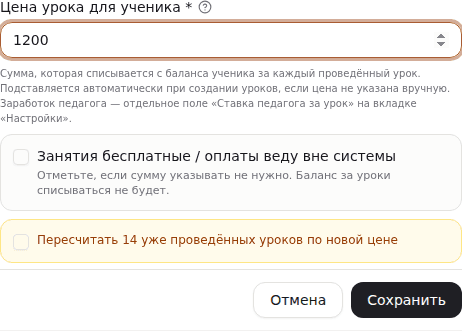
Отмечайте галочки осознанно: первая меняет только будущее, а вторая — деньги задним числом.
Плательщик по квитанциям
За ребёнка обычно платит родитель, и квитанцию нужно выписывать на него. Под ценой урока на вкладке «Общее» есть блок «Плательщик по квитанциям»: выберите «Другой человек (родитель)» и впишите ФИО, телефон и email плательщика. Пустые телефон и почта берутся из контактов ученика; если ФИО не заполнено, квитанции выписываются на ученика.
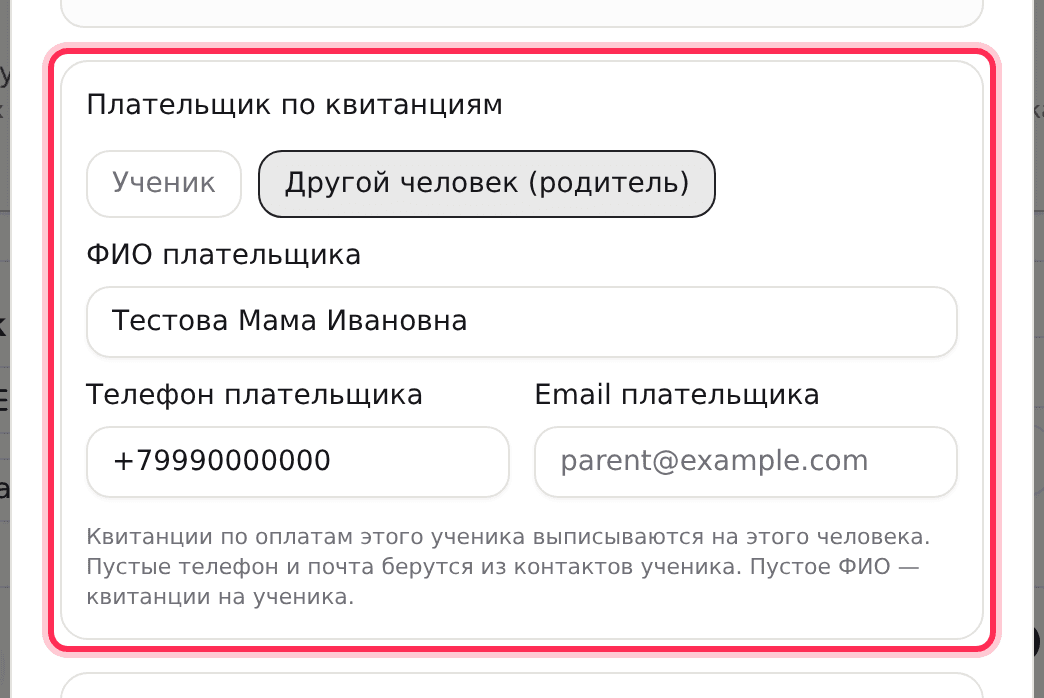
Дальше плательщик подставляется сам: в квитанцию одной кнопкой после оплаты, в автоматическую квитанцию и в ручную форму. Подробно — в статье «Квитанции».
Личный кабинет ученика
На вкладке «Общее», под контактами, есть блок «Личный кабинет». Отсюда ученик получает вход в свой кабинет: там он видит расписание, домашние задания и баланс, а ответы на задания отправляет прямо в системе.
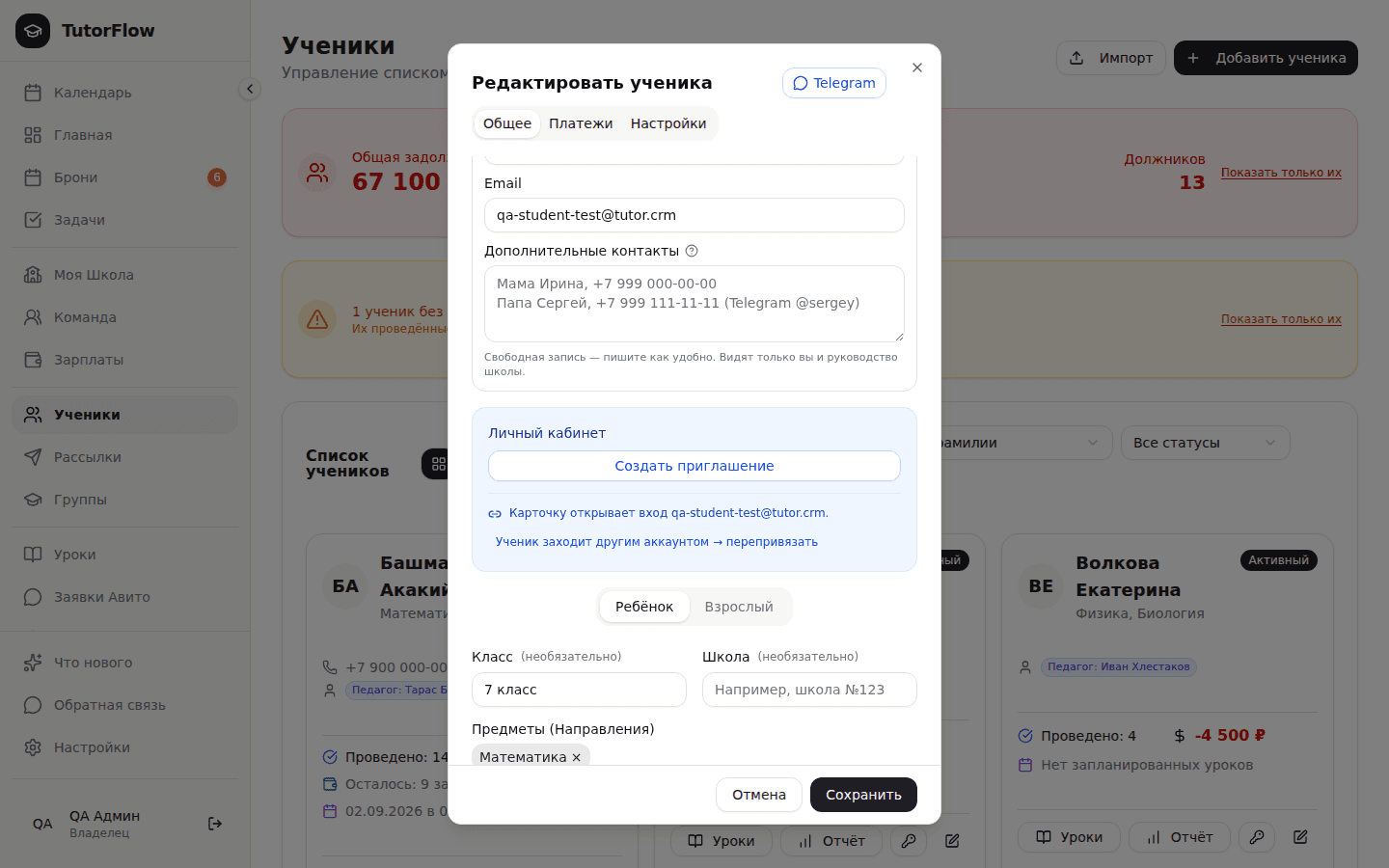
Как выдать вход
Нажмите «Создать приглашение» — появится ссылка, кнопка рядом копирует её. Отправьте ссылку ученику как удобно: в мессенджере, письмом, в переписке с родителем. Ссылка действует 7 дней.
Ученик открывает ссылку, входит или регистрируется и нажимает «Принять приглашение» — карточка привязывается к его входу. Дальше он сразу видит всё, что вы ведёте в карточке; заполнять ему ничего не нужно. Что именно откроется ученику — в статье «Кабинет ученика».
Если почты у ученика нет, в школе есть второй путь — кнопка «Доступ ученика (логин/пароль)» в карточке: вход заводится по логину, пароль показывается один раз. Подробнее — в статье «Логины и пароли (доступы)».
Каким входом ученик заходит
В том же блоке строкой написано, какой вход открывает эту карточку — email или логин. Если входа ещё нет, так и сказано: «К карточке пока не привязан ни один вход».
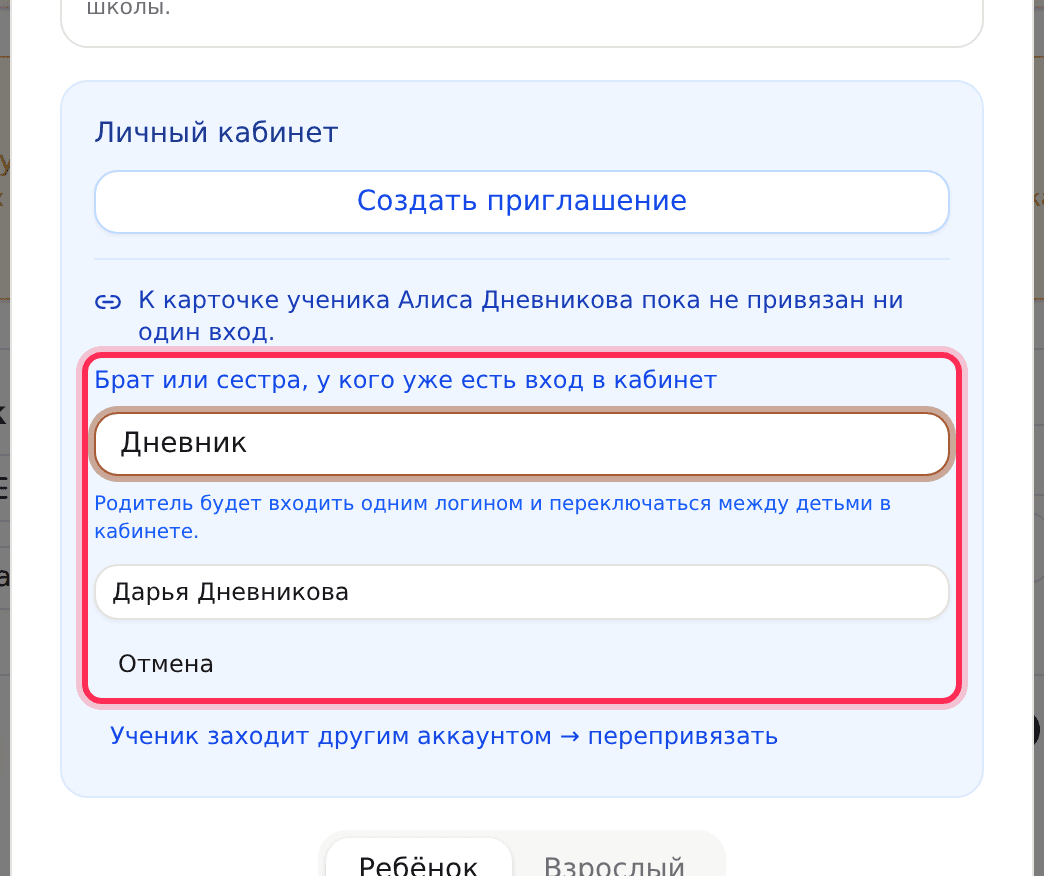
Брат или сестра: один вход родителя на нескольких детей
Если у родителя занимаются двое детей, второму не нужен отдельный логин. Откройте карточку ребёнка, у которого входа ещё нет, и в блоке «Личный кабинет» нажмите «Подключить к входу родителя (брат/сестра)». Начните вводить имя или фамилию брата или сестры — в списке появятся ученики, у которых вход в кабинет уже есть. Выберите нужного: родитель будет входить одним логином и переключаться между детьми в кабинете.
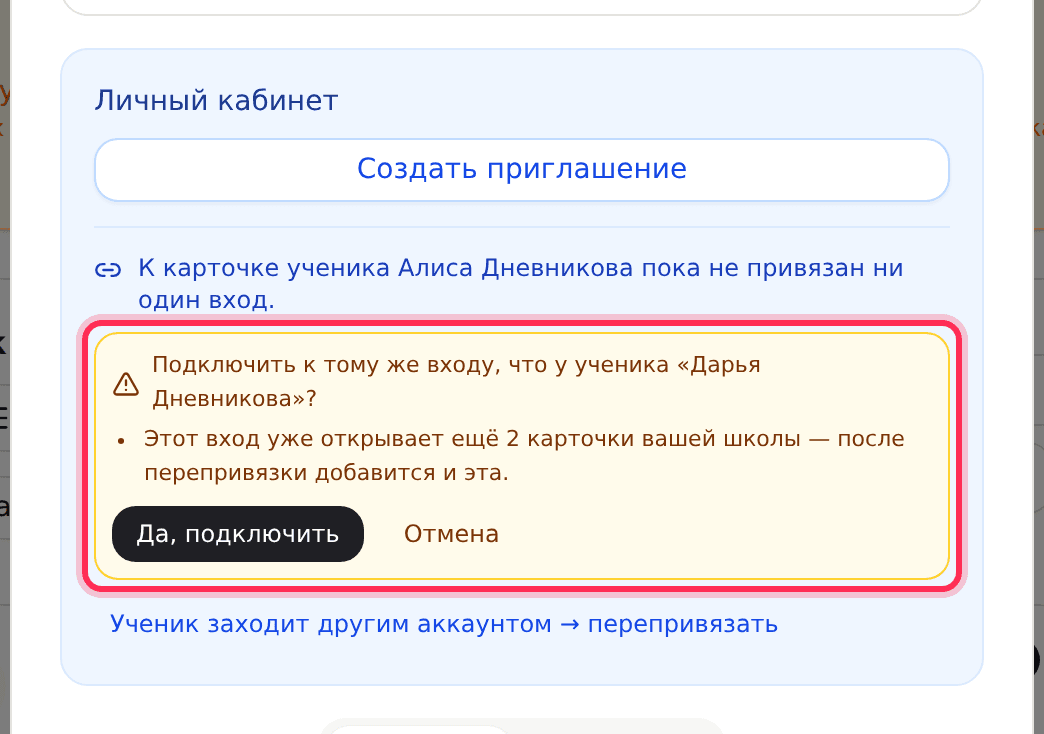
Перед подключением система покажет, что изменится, и попросит подтвердить кнопкой «Да, подключить» — например, если этот вход уже открывает другие карточки вашей школы.
Если в карточке записан такой же номер телефона, как у ученика с подключённым входом, система сама подскажет: «Такой же номер телефона, как у ученика «…» — подключить к тому же входу?» — и подключит одной кнопкой «Подключить».
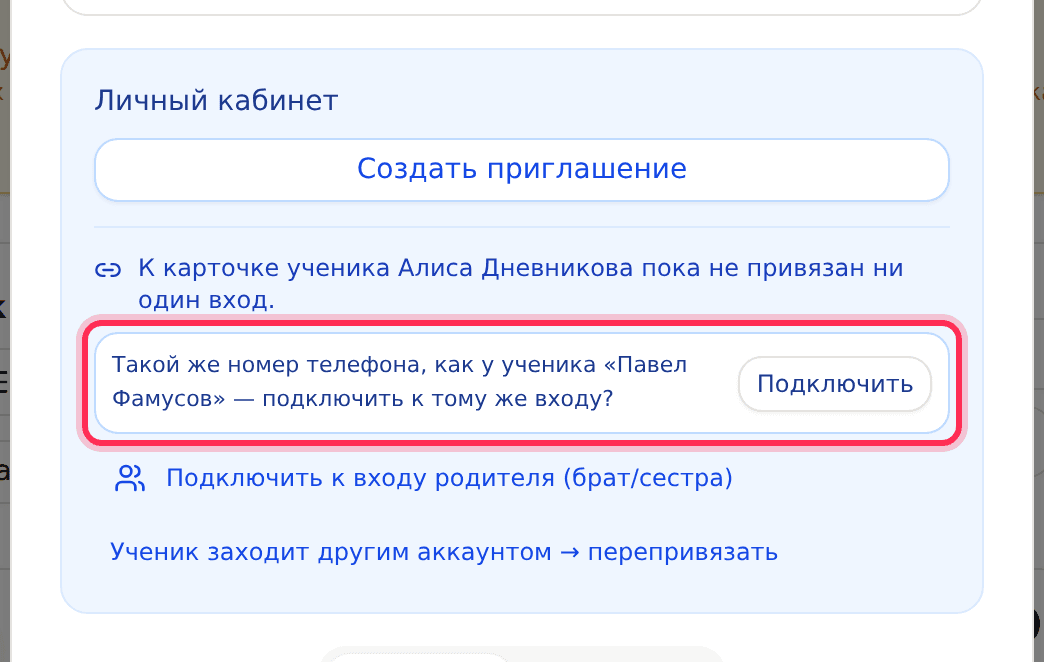
В кабинете у родителя появится переключатель «Ребёнок», а уведомления в Telegram и Max будут начинаться с имени ребёнка. Подробно — в статье «Кабинет ученика».
Ученик зашёл другим аккаунтом
Обычная история: вход ученику выдали по логину, а он нажал «Войти через Telegram» — и попал в другой аккаунт, где кабинет пуст. Лечится одной кнопкой: «Ученик заходит под другим аккаунтом → перепривязать». Спросите у ученика, каким email или логином он заходит сейчас, впишите его точно, как он назвал, и нажмите «Перепривязать».
Подсказок и списка аккаунтов здесь нет намеренно: подойдёт только точное совпадение — так карточка ученика с его балансом и заданиями не окажется у постороннего человека. Рабочий вход педагога или руководителя школы сюда не подойдёт — нужен вход самого ученика. А если названный вход уже используется в другой школе, система откажет: почти всегда это опечатка в адресе.
Документы
Ниже на той же вкладке — блок «Договор» для файлов ученика: договор, скан документа и подобное. Кнопка «Прикрепить файл» принимает PDF, JPG, PNG, DOC и DOCX размером до 10 МБ; у каждого файла есть кнопки «Скачать» и «Удалить». Файлы видят руководство школы и педагог ученика — своей ссылкой они не отдаются на сторону, доступ проверяется при каждом скачивании.
Вкладка «Платежи»
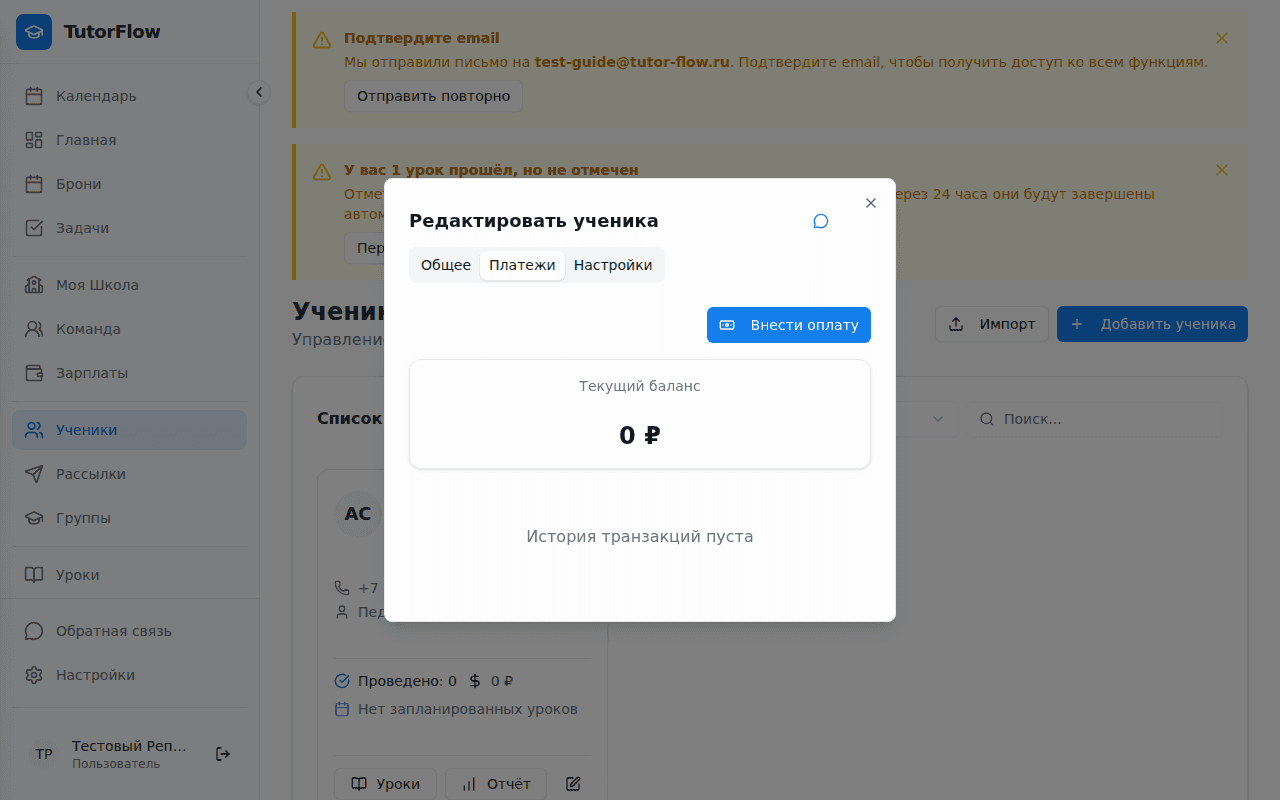
Вкладка платежей показывает текущий баланс ученика, историю всех оплат и списаний. Отсюда можно внести новый платёж или посмотреть детали предыдущих транзакций.
Вкладка «Настройки»
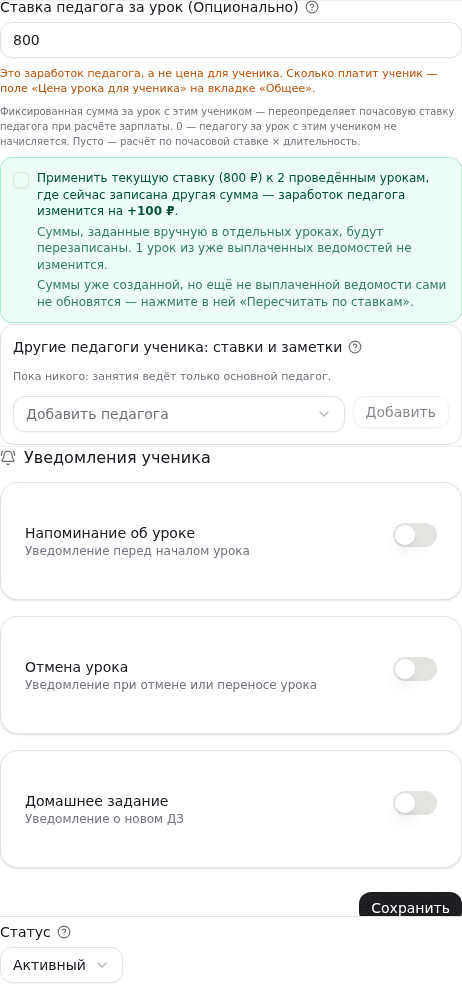
Здесь настраиваются ставка педагога за урок, ставки других педагогов ученика (блок «Другие педагоги ученика: ставки и заметки», см. выше), уведомления ученика и статус (активный / пробный / неактивный / в архиве). Доступ в личный кабинет настраивается отдельно — блок «Личный кабинет» на вкладке «Общее», см. выше.
Ставка педагога за урок — сколько зарабатывает педагог за урок (идёт в расчёт зарплаты в режиме школы; не путайте с ценой урока для ученика — она находится на вкладке «Общее», см. выше). Подробнее — в статье «Ставки и расчёт заработка».
Удаление ученика и сброс уроков
Внизу карточки — две кнопки. «Удалить ученика» убирает карточку из активных списков мягко: история занятий и платежей сохраняется и остаётся доступной для отчётности.
«Сбросить уроки» отменяет только будущее расписание ученика — ещё не наступившие и ничем не подтверждённые занятия и повторяющиеся серии. Проведённые занятия, уже списанные с баланса, и занятия, попавшие в зарплатную ведомость, кнопка не трогает — они остаются как есть. Перед подтверждением система показывает точные числа: сколько занятий будет удалено и сколько останется нетронутыми и почему, — решение принимается по цифрам, а не вслепую.