Прозрачные зарплаты и квитанция после каждой оплаты
8 октября 2026 · Все обновления
Рассказываем о новых возможностях двух разделов, через которые проходят деньги школы: «Зарплаты» и «Квитанции». Ниже — что появилось, зачем это нужно и где это найти. Если вы ведёте учеников без школы, переходите сразу к разделу «Квитанции».
Зарплаты
Раздел стал прозрачнее: видно, в каком поясе посчитана ведомость и из каких занятий она сложилась, выплаченный документ остаётся неизменным, а за любой период можно собрать отчёт и выгрузить его в Excel.
Право «Видеть зарплаты»
Доступ к зарплатам выдаётся в двух уровнях. «Видеть зарплаты» открывает администратору или менеджеру раздел «Зарплаты» и заработок педагогов в «Команде» — смотреть ведомости, журнал и занятия без выплаты, ничего не меняя. «Управлять выплатами» добавляет к этому расчёт ведомостей и отметку о выплате.
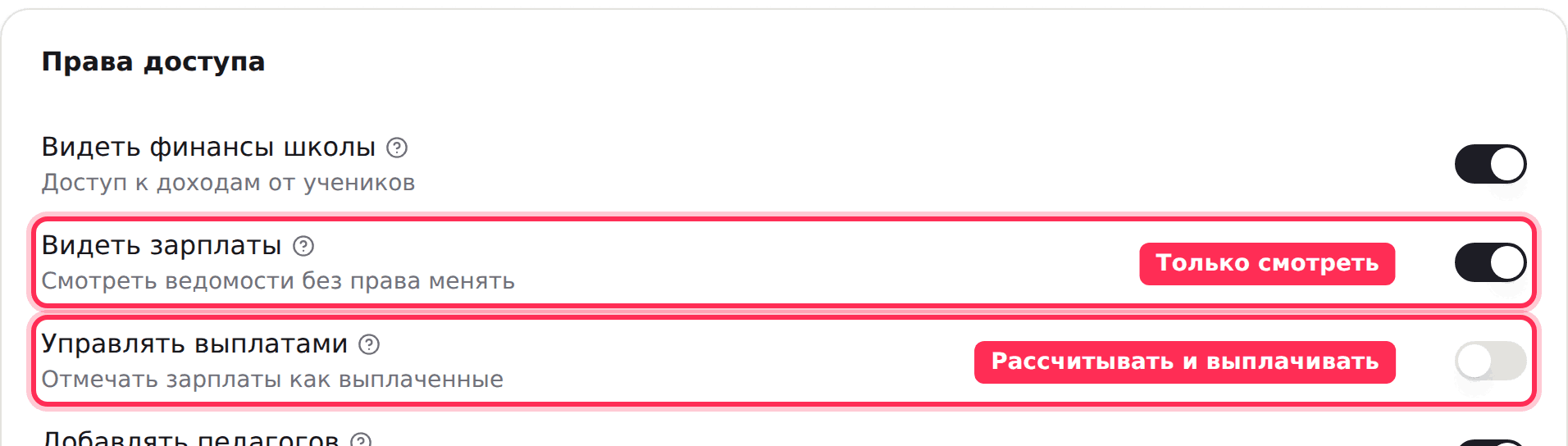
Где найти: «Команда» → карточка сотрудника → вкладка «Права доступа».
Пояс расчёта и состав ведомости при выплате
У каждой новой ведомости под периодом указан «Пояс расчёта», например «Москва (UTC+3)», — по нему считаются границы периода. В момент выплаты система запоминает состав ведомости: какие занятия и на какие суммы в неё вошли. В раскрытой ведомости видна строка «Состав зафиксирован при выплате» с датой — выплаченный документ остаётся таким, каким его подтвердили, даже если позже что-то поменяют в занятиях.
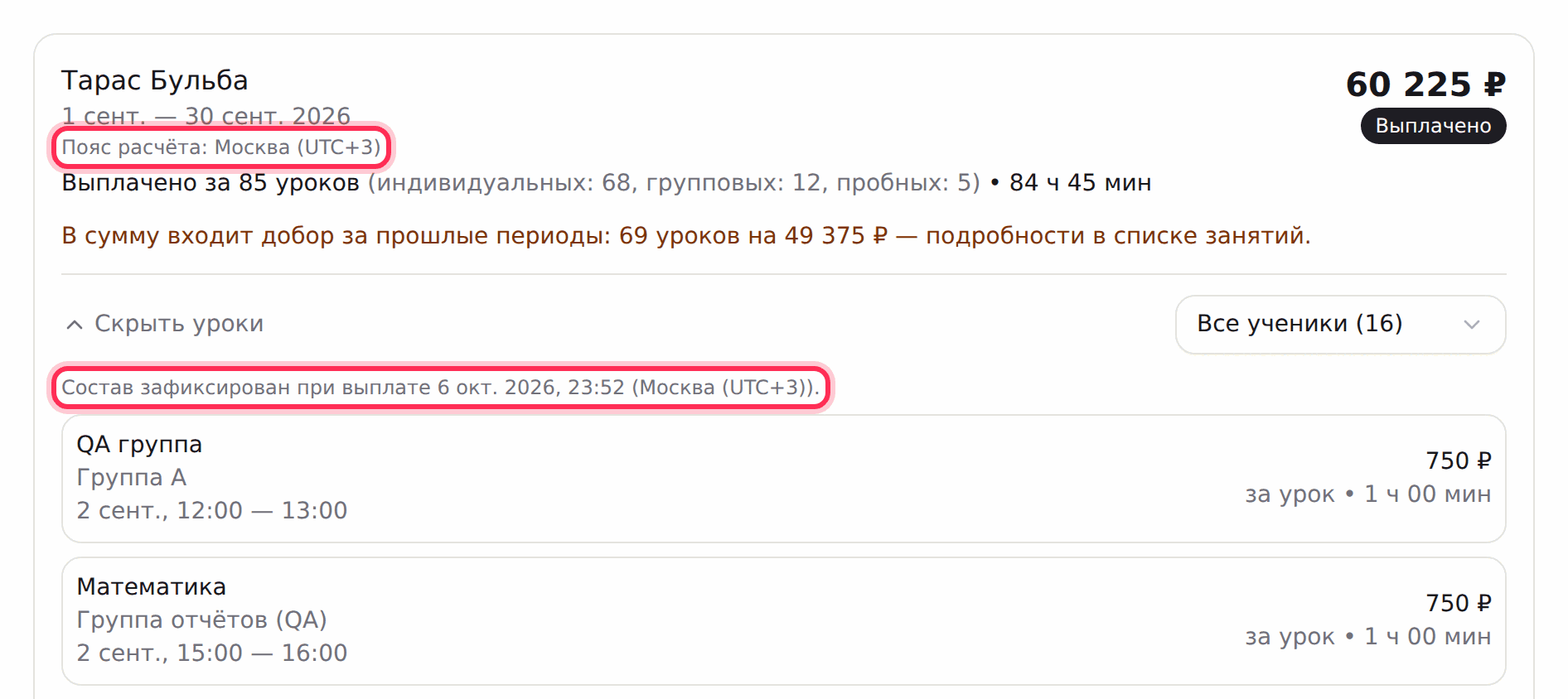
Где найти: «Зарплаты» → вкладка «Выплачено» → «Показать уроки».
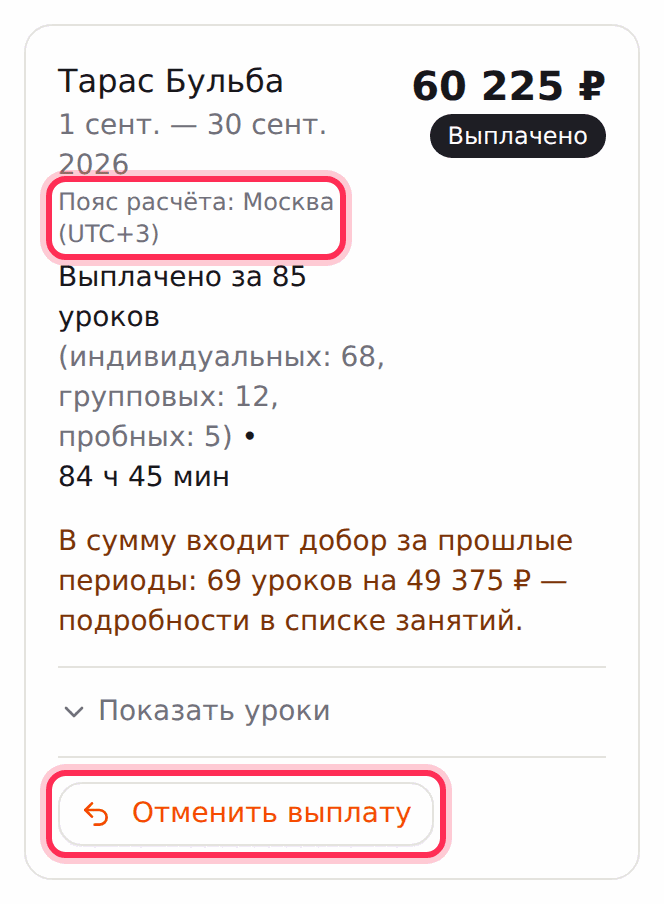
Выплаченную ведомость можно только отменить — кнопкой «Отменить выплату»: запись остаётся в истории со статусом «Отменена», а занятия снова можно включить в расчёт. Если в ведомость вошли занятия прошлых периодов, отмеченные проведёнными позже, в карточке видна строка о доборе за прошлые периоды.
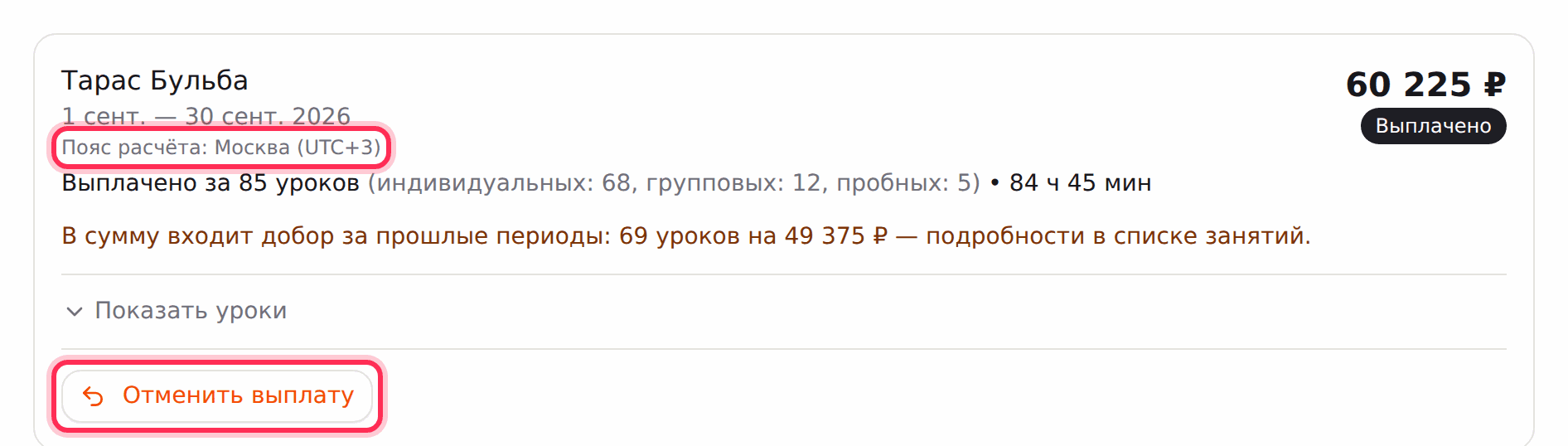
Всё это удобно смотреть и с телефона.
Занятия выплаченной ведомости защищены
Если занятие уже вошло в выплаченную ведомость, в его окне появляется плашка с замком: статус, время, педагога и цену поменять нельзя — так выплаченная сумма всегда совпадает с занятиями. Заметку к занятию, место, ссылку на встречу и домашнее задание по-прежнему можно править. Если занятие действительно нужно изменить — отмените выплату ведомости, поправьте занятие и рассчитайте заново.
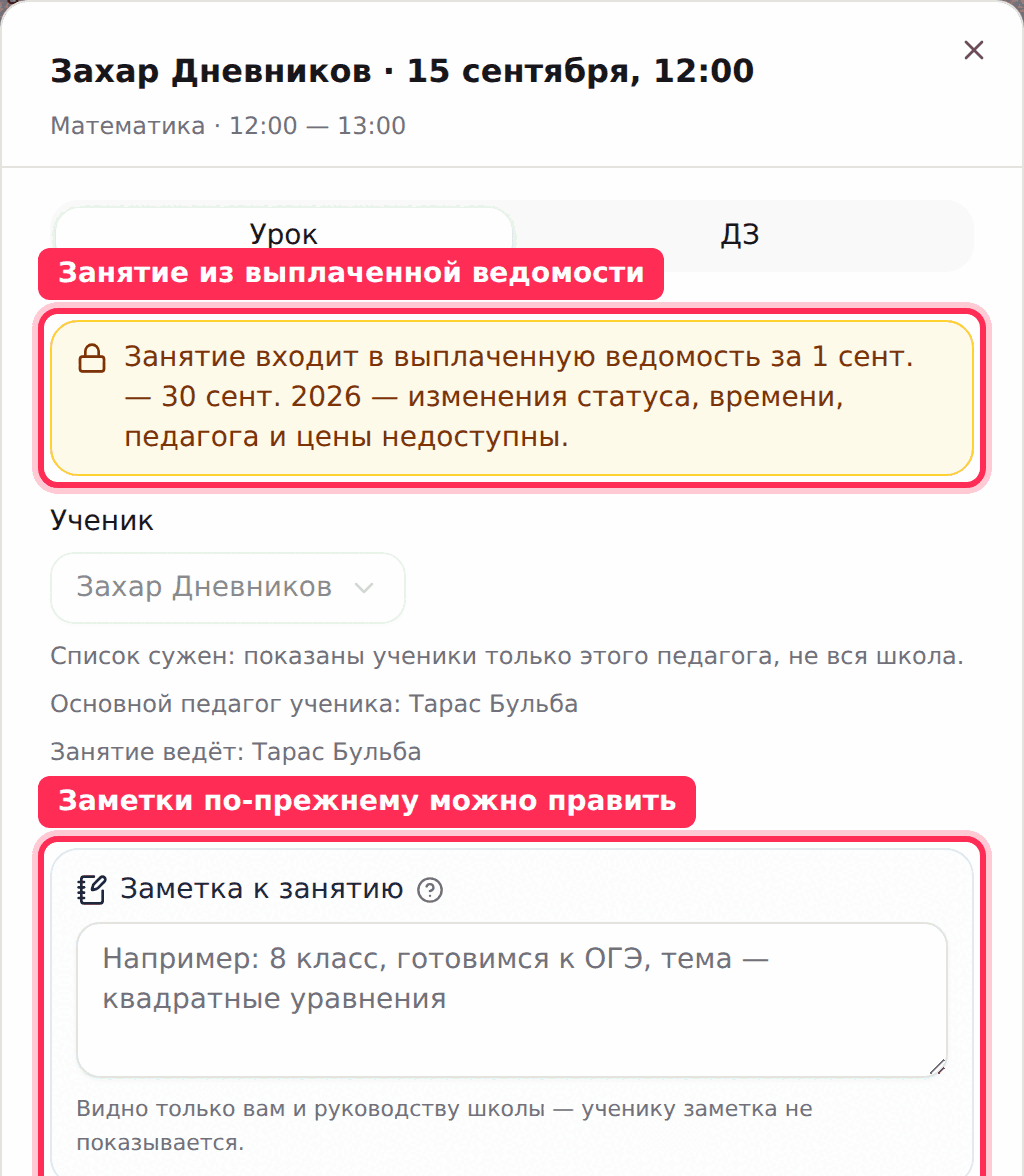
Где найти: окно занятия в «Календаре» или в «Уроках».
Подтверждение выплаты и пересчёт по ставкам
Окно «Подтвердить выплату» показывает, кому вы платите, за какой период и сколько, — перед нажатием «Выплачено» всё видно в одном месте. Кнопка «Пересчитать по ставкам» перед изменением показывает поимённо, у каких занятий и как изменится заработок, — решение принимается, когда суммы уже перед глазами.
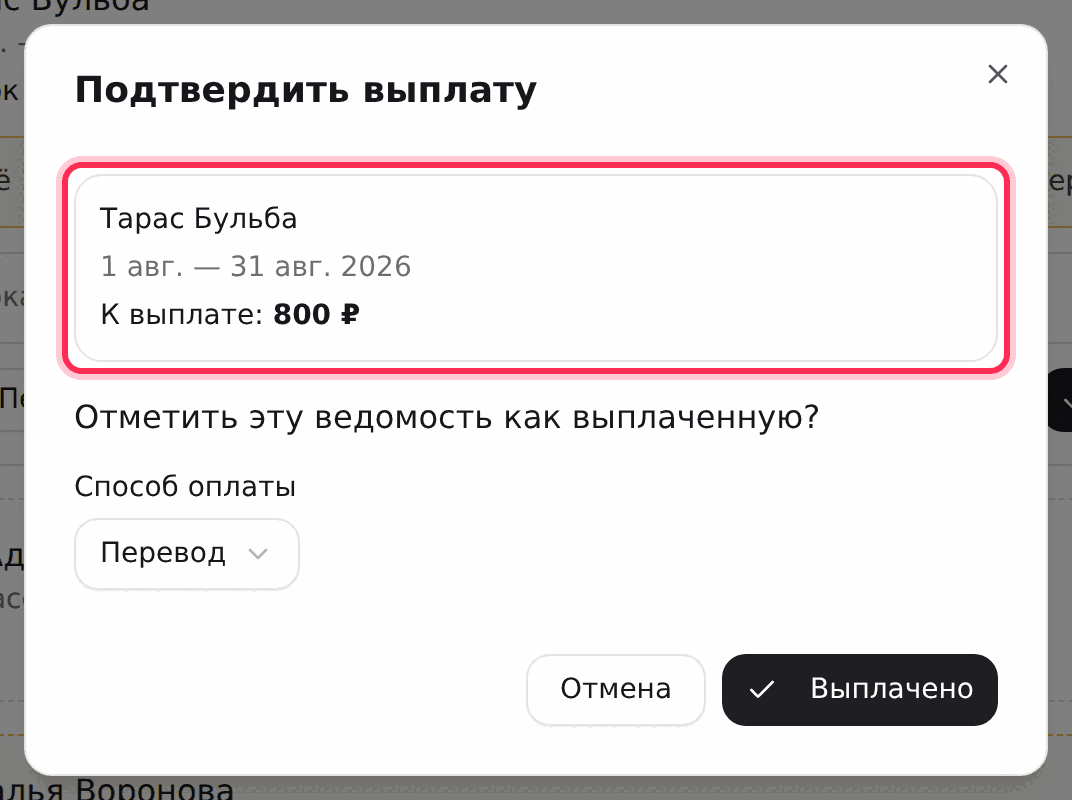
Где найти: «Зарплаты» → вкладка «К выплате и без расчёта» → «Выплатить» и «Пересчитать по ставкам» в карточке ведомости.
Новая вкладка «Отчёт за период»
Отчёт собирает выплаты за любой отрезок до года в двух режимах. «По датам выплат» — сколько выплачено в эти даты: база, надбавки, удержания по каждому педагогу. Удобно для бухгалтерии и сверки расходов за месяц.
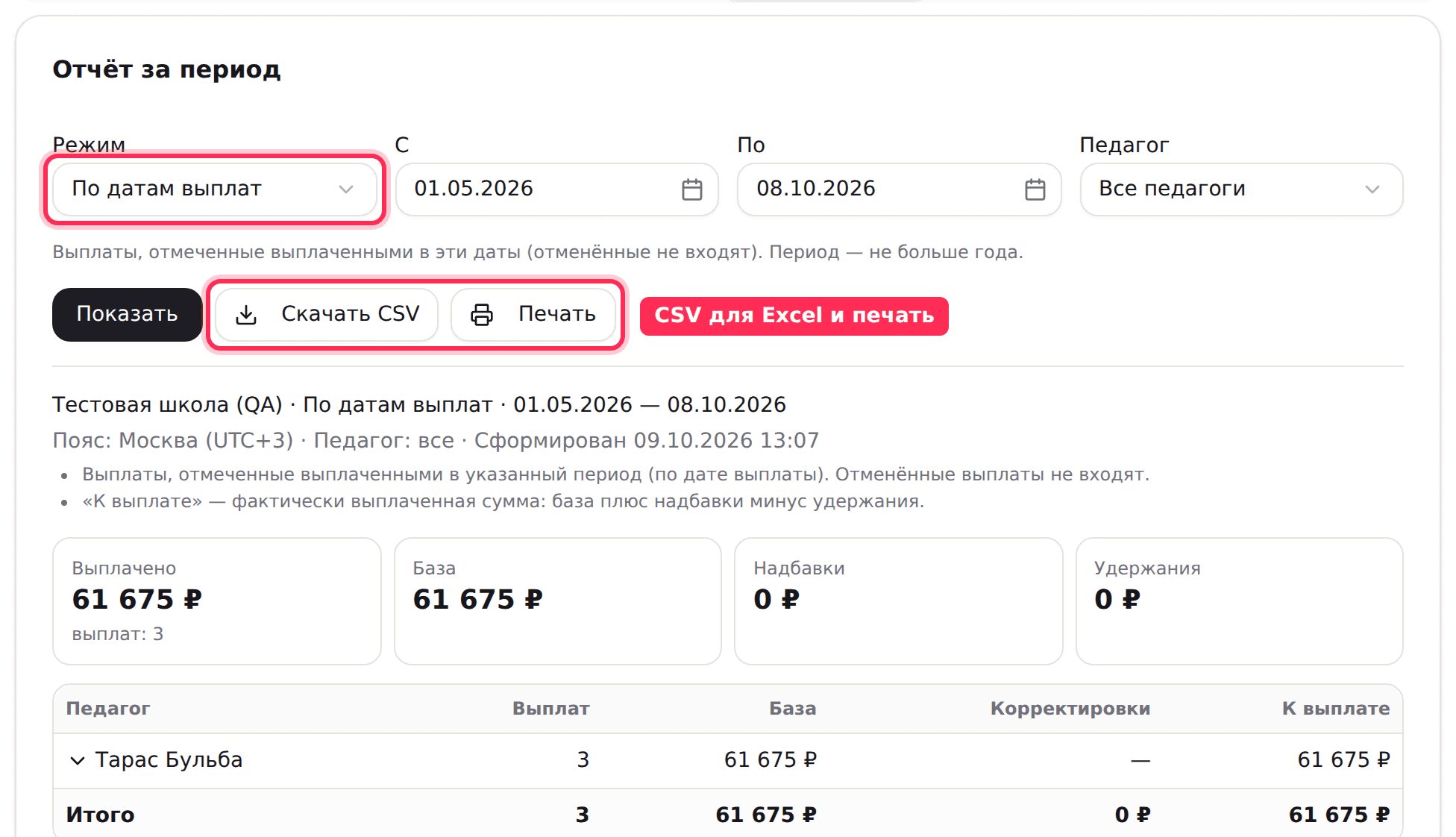
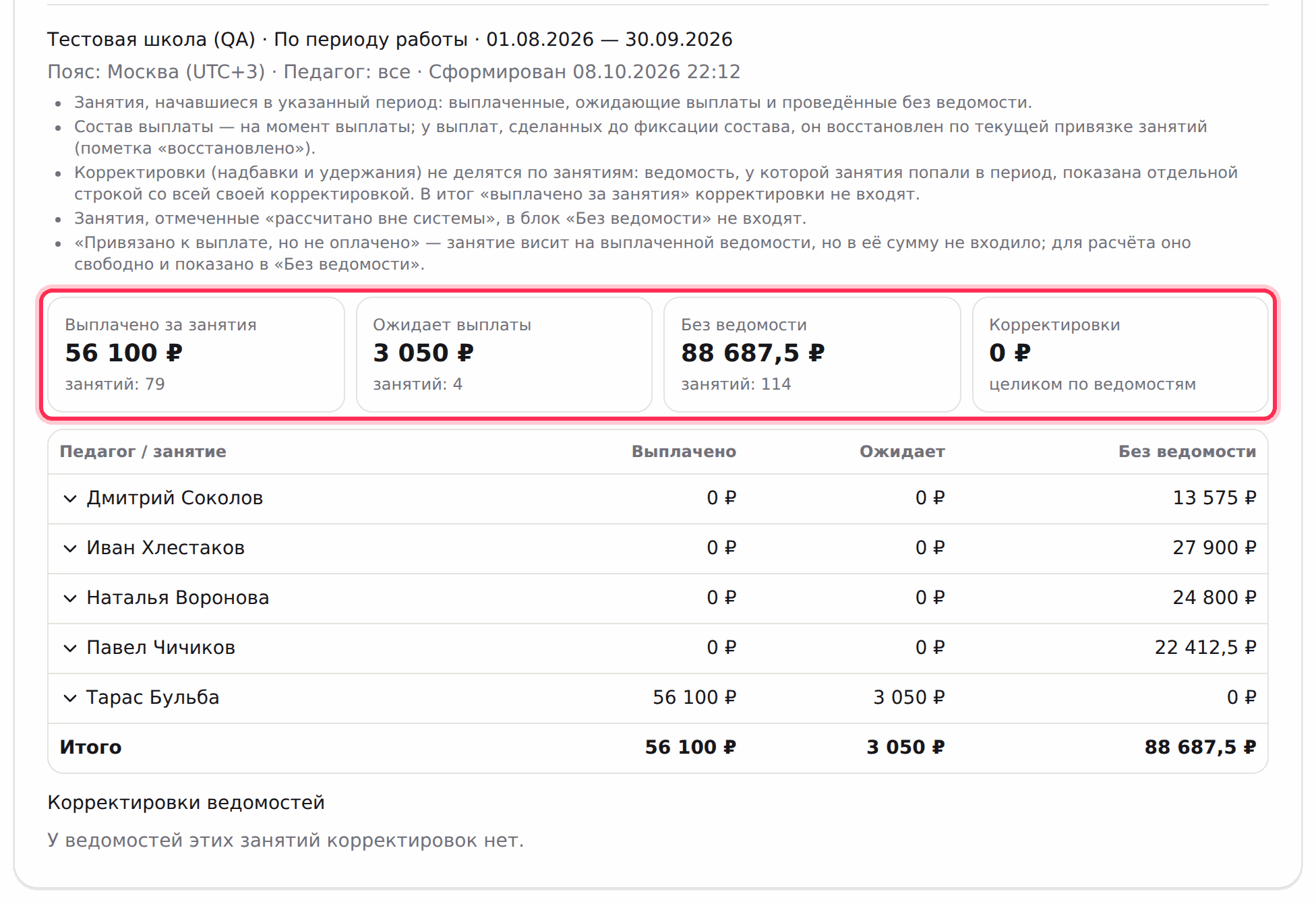
«По периоду работы» — за занятия, проведённые в эти даты: сколько уже выплачено, сколько ожидает выплаты и сколько ещё без ведомости. Удобно, чтобы закрыть месяц и увидеть, что осталось рассчитать. Строку педагога можно раскрыть до списка занятий; есть фильтр по педагогу.
«Скачать CSV» сохраняет отчёт файлом, который открывается в Excel и Google Таблицах, а «Печать» открывает печатную форму — её можно распечатать или сохранить в PDF. На экране, в файле и на печати — одни и те же цифры.
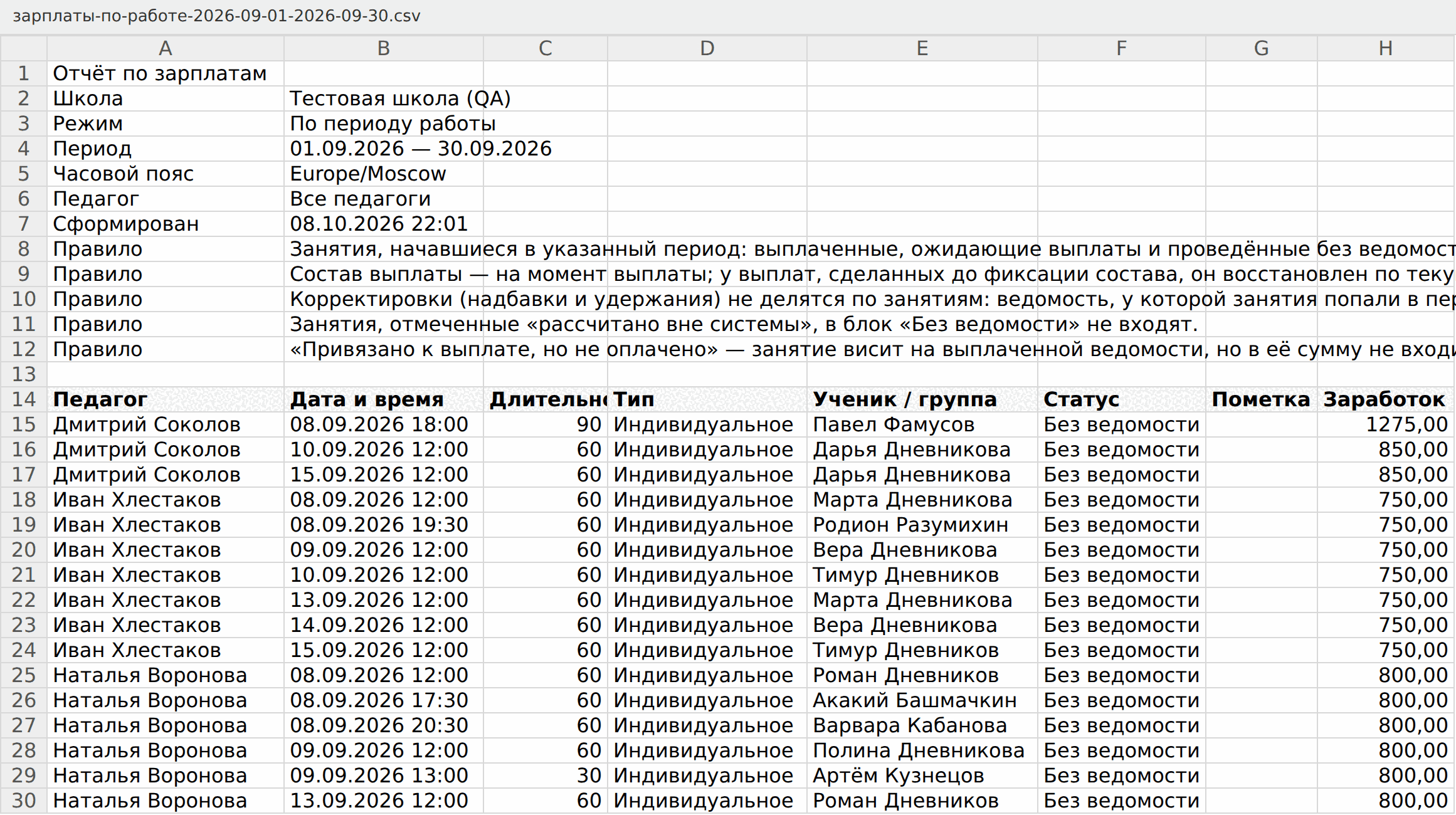
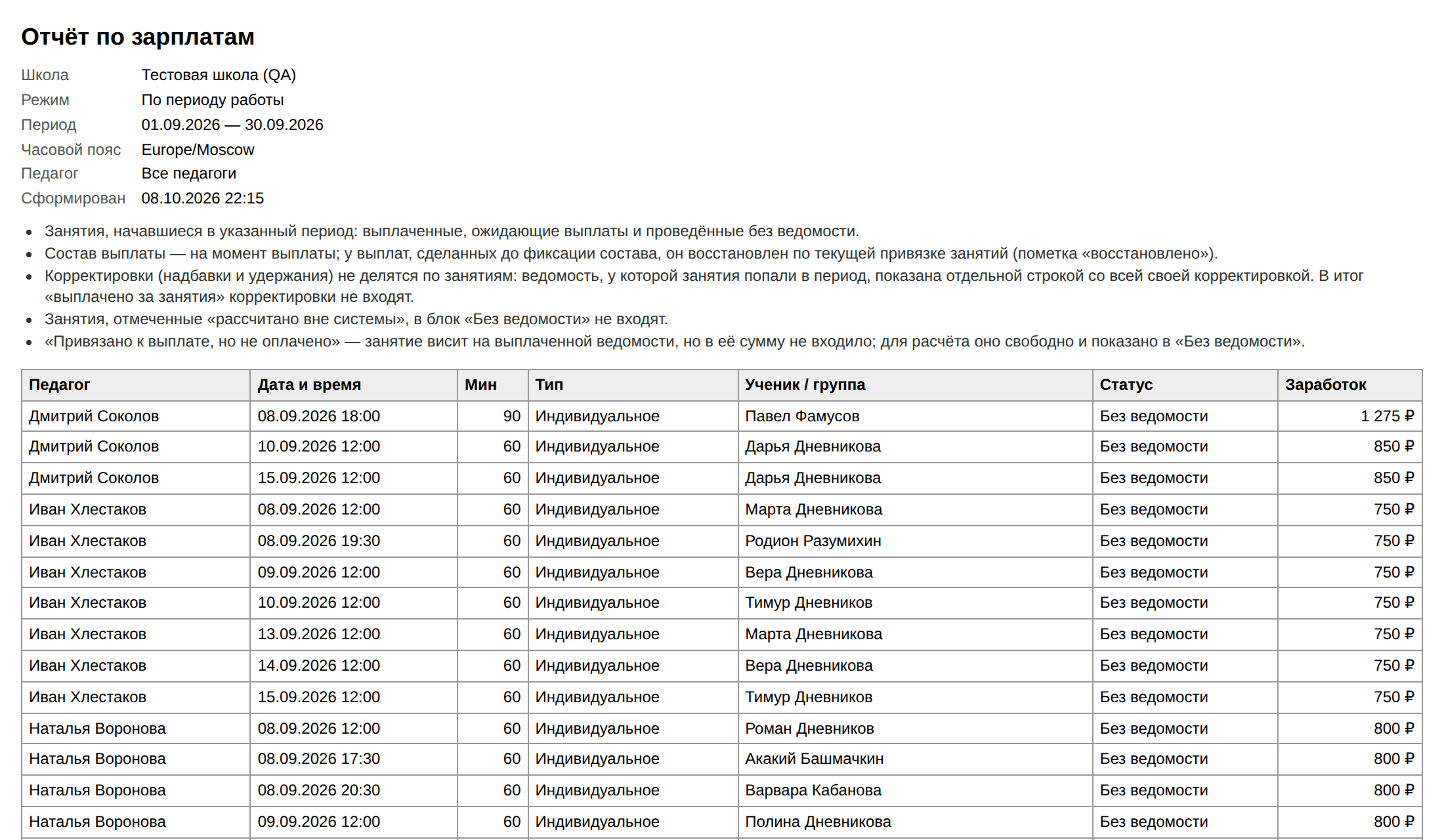
Где найти: «Зарплаты» → вкладка «Отчёт за период».
Квитанции после каждой оплаты
Квитанцию по оплате теперь выписывают за пару секунд — с реквизитами, номером и суммой из платежа — и отправляют семье прямо из кабинета. Подробно — в статье справки «Квитанции».
Выписать в один клик
Внесли оплату со статусом «Оплачено» — внизу экрана появится подсказка «Выписать квитанцию». Одно нажатие — и квитанция готова: наименование, реквизиты, сумма и способ оплаты подставятся сами.
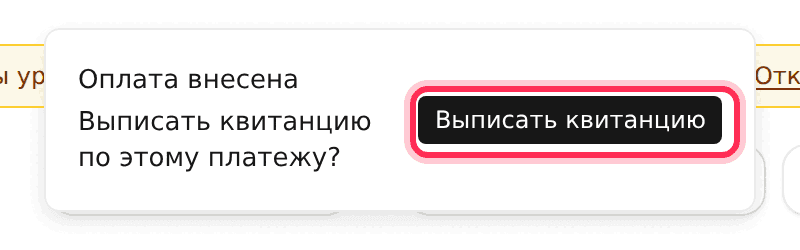
В строке каждого проведённого платежа есть значок квитанции: если квитанции ещё нет — он её выписывает, если уже есть — открывает. Тот же значок — в истории платежей в карточке ученика.
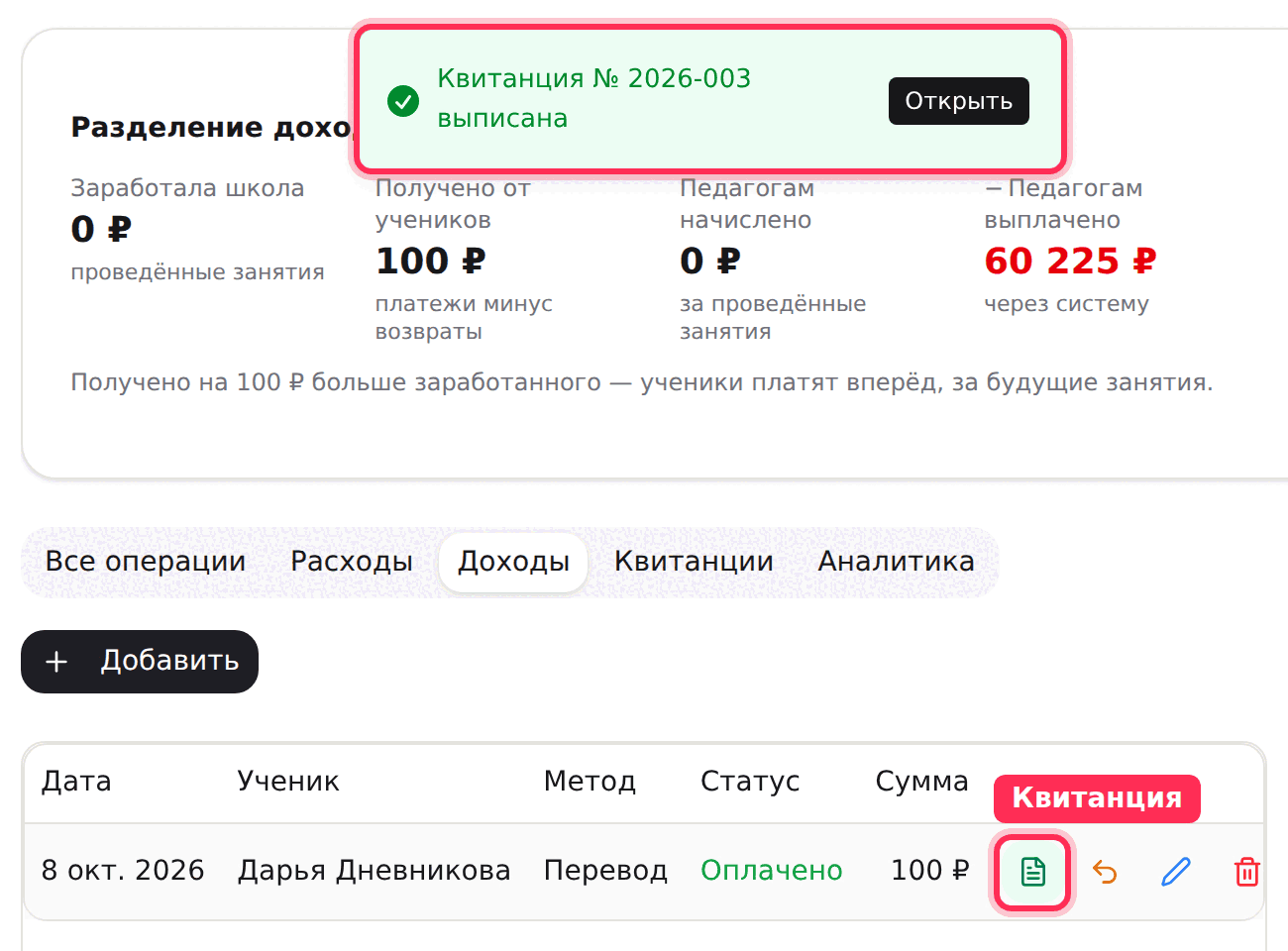
Где найти: «Финансы» → вкладка «Доходы» или карточка ученика → платежи.
Автоматически после каждой оплаты
Если квитанция нужна на каждую оплату, включите «Выписывать квитанцию автоматически после каждой оплаты» — она будет создаваться сама, со следующим номером. Вторая галочка, «Сразу отправлять квитанцию семье», отправит её одним сообщением: в Telegram файлом PDF, если он подключён; иначе в Max; иначе на почту ученика и родителей с PDF во вложении. Обе настройки по умолчанию выключены.
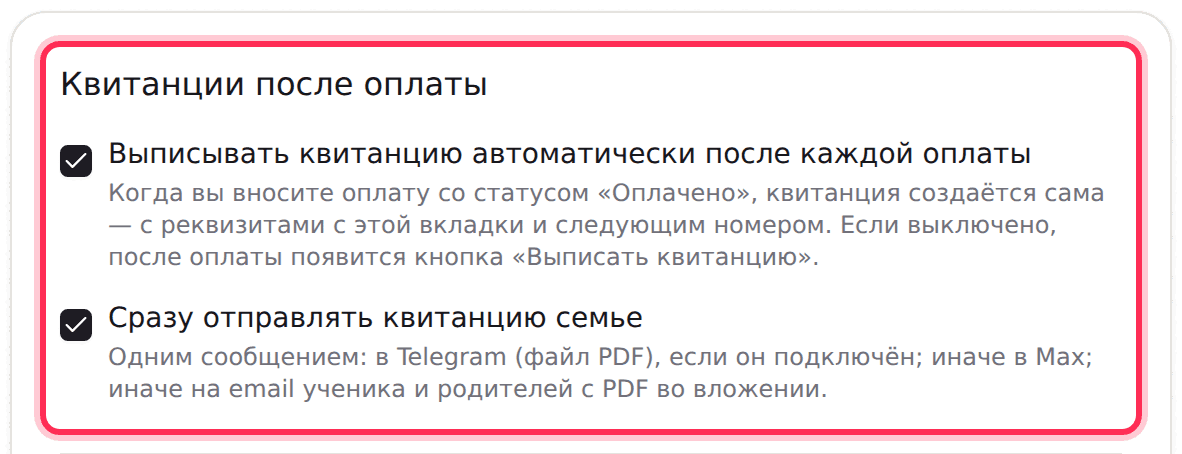
Где найти: «Финансы» → «Квитанции» → вкладка «Реквизиты», блок «Квитанции после оплаты».
PDF, отправка семье и аннулирование
В списке квитанций в меню «⋯» у каждой квитанции — «Скачать PDF», «Отправить семье» и «Аннулировать». После отправки рядом с номером видна отметка «Отправлена» и канал. Если по оплате была квитанция, при возврате выписывается квитанция «Возврат прихода»; при удалении платежа квитанция аннулируется, а при правке суммы или даты — перевыписывается.
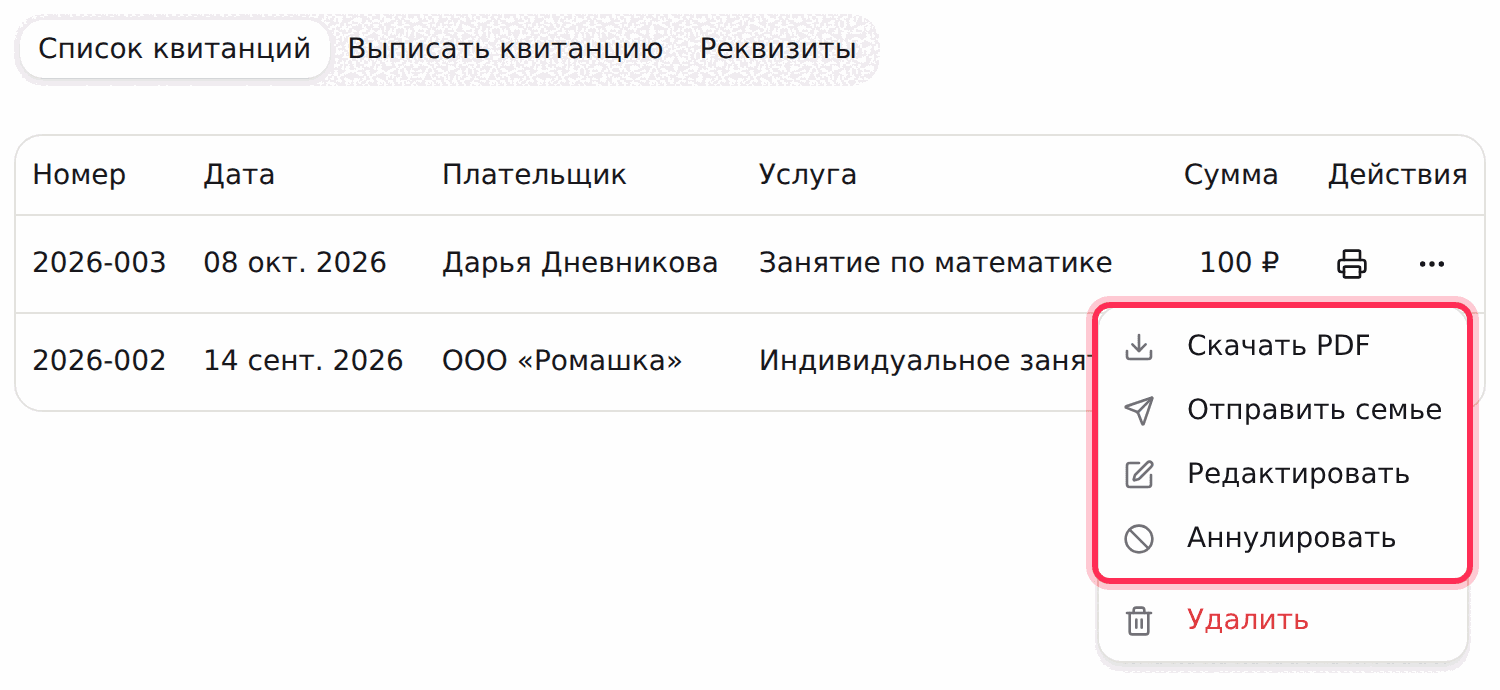
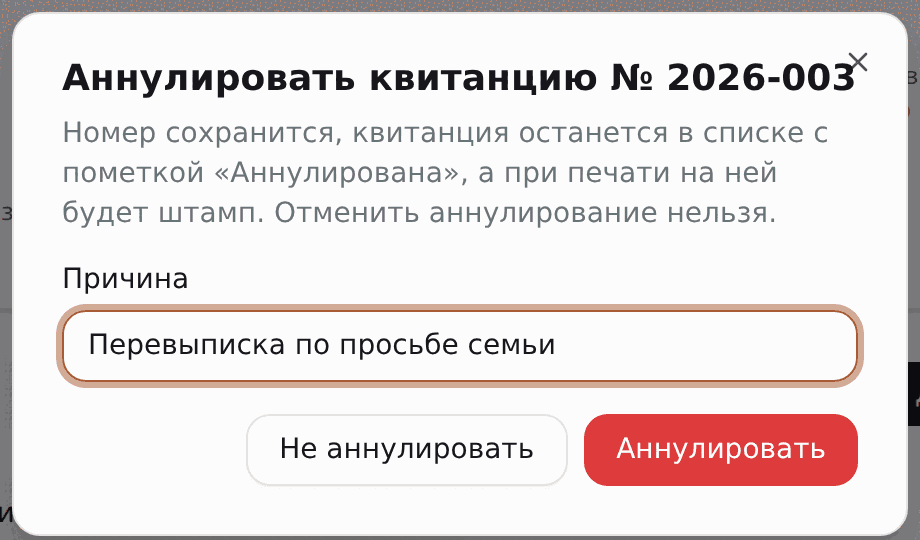
Аннулирование оставляет след: номер сохраняется, квитанция остаётся в списке с пометкой «Аннулирована» и причиной, а на печати и в PDF — штамп. Так нумерация не прерывается, и вся история документов видна.
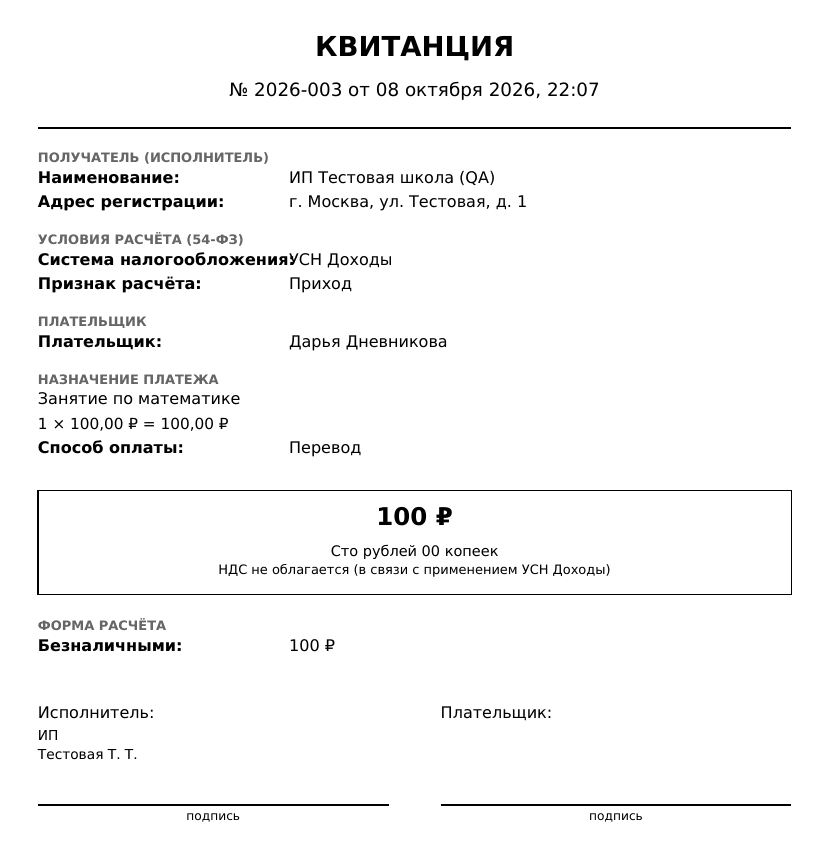
Так выглядит квитанция в PDF — с реквизитами, системой налогообложения и суммой прописью.
Где найти: «Финансы» → «Квитанции» → «Список квитанций».
Группы: «ходил с первого занятия?»
Добавляете ученика в группу, у которой уже прошли занятия, — в карточке группы появится вопрос «Участник ходил с первого занятия?» с ответами «Да, с …» (дата первого занятия), «Нет, с сегодняшнего дня» и «Указать дату». Система сразу подскажет, сколько занятий будет списано с нового участника. Подробно — в статье «Групповые занятия».
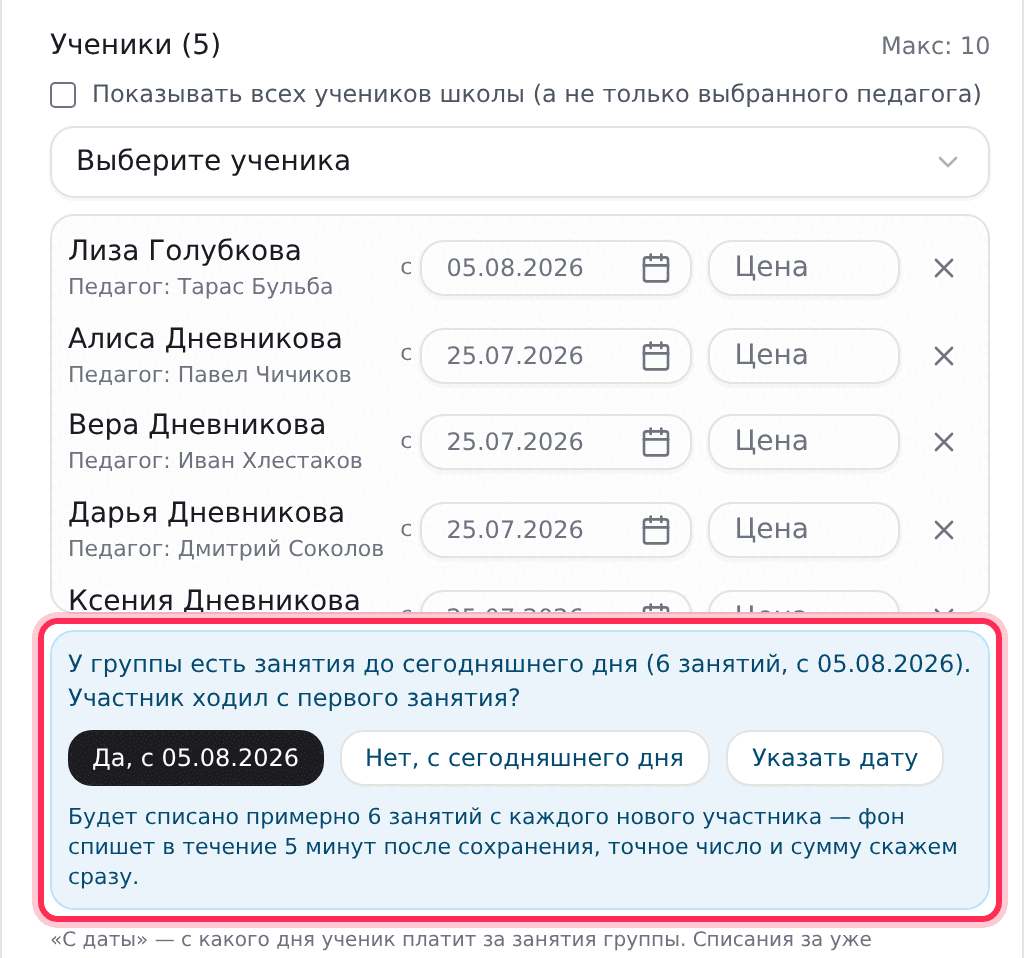
Где найти: «Группы» → «Управление» → добавить ученика.
Краткий список всех изменений — на странице «Что нового».