Команда
После создания школы в меню появляется раздел «Команда». Здесь вы можете добавлять сотрудников и назначать им роли. Карточка каждого сотрудника состоит из трёх вкладок: «Информация» (контакты, образование, предметы, документы), «Заработок» и «Права доступа».
Над списком есть поиск — по имени, логину или email, удобен в большой команде. Сам список выстроен предсказуемо: сначала группа «Руководство», затем «Педагоги», а внутри каждой группы — по алфавиту фамилий.
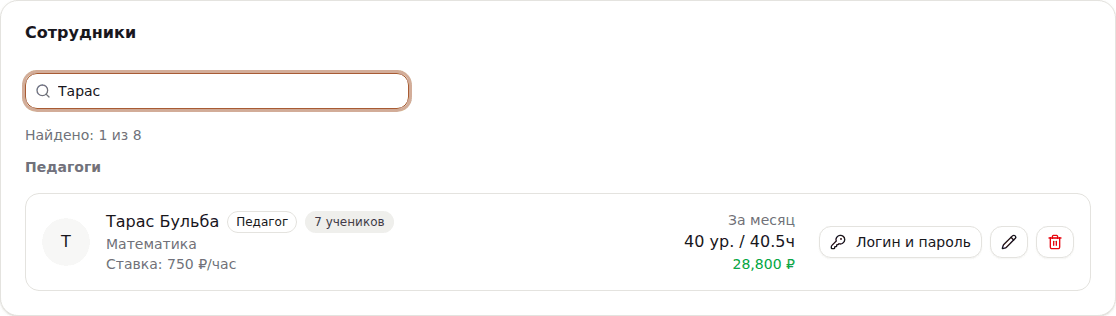
Добавление педагога
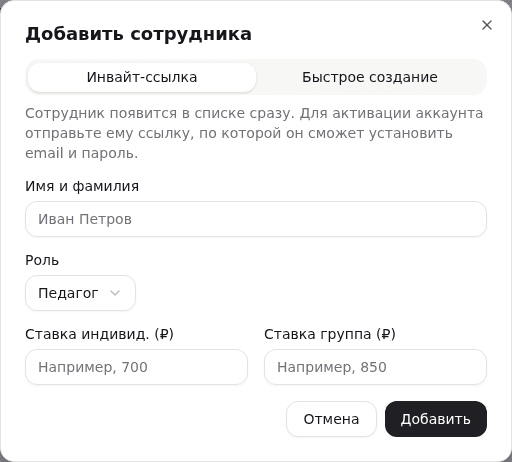
Нажмите «Добавить сотрудника». Две вкладки: «Инвайт-ссылка» — имя, роль (педагогу — ставки), после сохранения появится ссылка активации: скопируйте её и отправьте сотруднику, либо впишите его почту в поле «Отправить на email» — письмо уйдёт само. «Быстрое создание» — сразу логин и пароль: сотрудник появляется в списке готовым, пароль показывается один раз (см. «Логины и пароли»).
Если ссылка не сработала
Ссылка-приглашение действует 30 дней. Если сотрудник не успел перейти по ней, в списке команды у него появится подпись «Ссылка истекла» и кнопка «Выпустить ссылку заново»: прежняя ссылка перестаёт открываться, а сам сотрудник, его занятия и ученики остаются на месте — заново заводить его не нужно.
Выбор роли
При добавлении сотрудника выберите одну из ролей:
- Педагог — ведёт свои занятия, работает со своими учениками, видит свой заработок
- Менеджер — продажи и работа с учениками, доступ по разрешениям
- Администратор — расширенный доступ, определяется набором разрешений
Разрешения
Для ролей Менеджер и Администратор доступна тонкая настройка разрешений (7 флагов, ещё два — «Доступ к Авито» и «Доступ к Чатам» — появляются, когда школе подключён соответствующий модуль):
- Видеть финансы школы — доступ к разделу финансов и балансам
- Управлять выплатами — рассчитывать зарплаты педагогов и отмечать их выплаченными
- Добавлять педагогов — приглашение новых сотрудников
- Удалять педагогов — исключение сотрудников из школы
- Редактировать календари — изменение расписания других педагогов
- Отправлять сообщения — переписка с педагогами и рассылки ученикам школы
- Может выдавать права сотрудникам — сам открывает вкладку «Права доступа» у других сотрудников
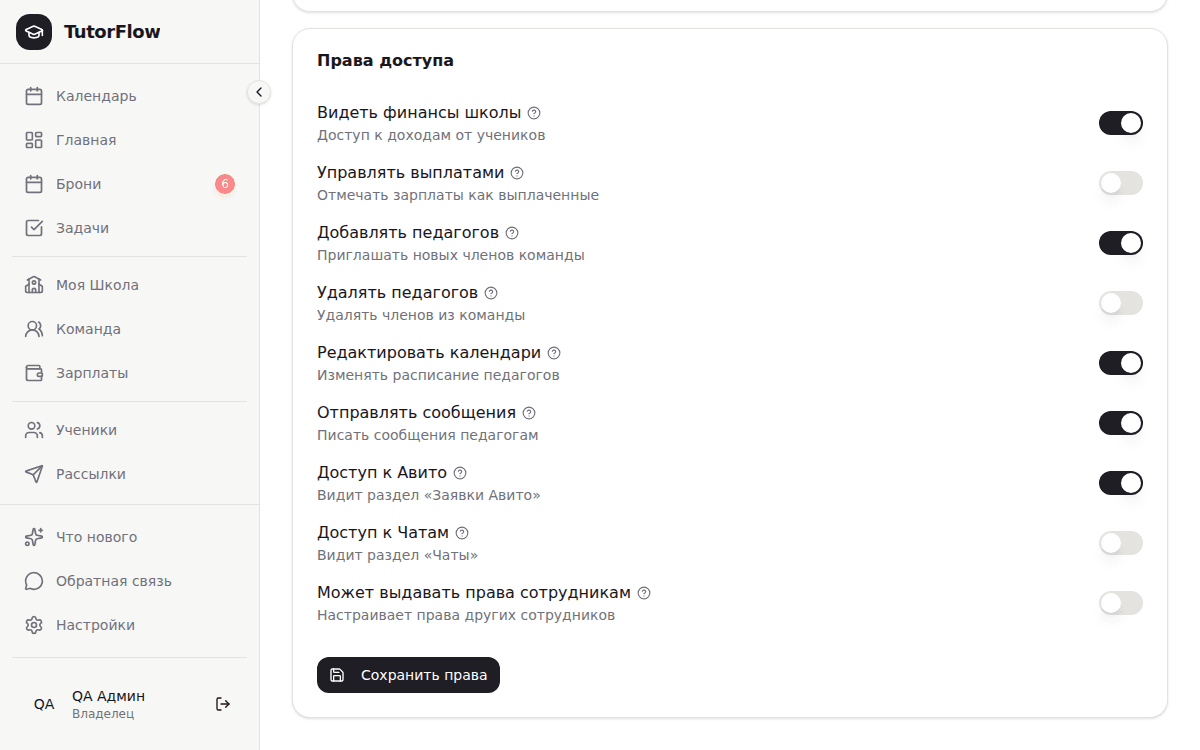
На вкладке «Права доступа» карточки администратора или менеджера могут появиться ещё два переключателя — «Доступ к Авито» и «Доступ к Чатам». Они показываются, только когда школе уже подключена соответствующая функция, и позволяют руководителю самому раздать доступ внутри команды, не обращаясь в поддержку. Подробнее — в статьях «Заявки Авито» и «Чаты».
Права доступа педагога
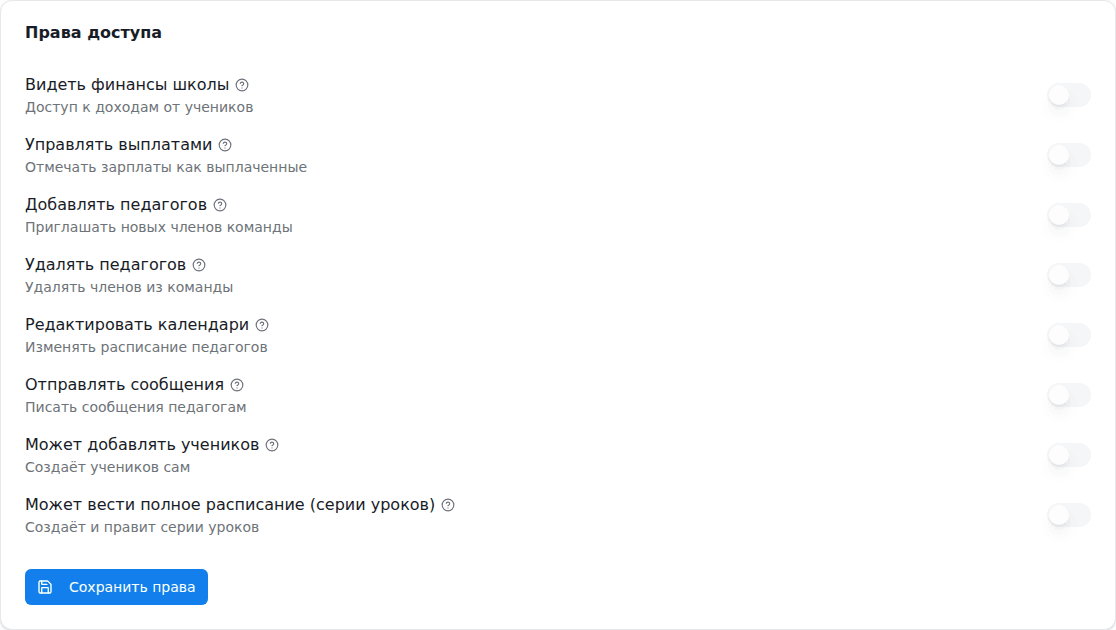
Откройте карточку сотрудника с ролью Педагог и перейдите на вкладку «Права доступа». Здесь два переключателя позволяют расширить возможности педагога, оставив управление школой за руководством:
- Может добавлять учеников — педагог сам создаёт учеников, без участия руководителя. Доступ к финансам это не открывает.
- Может вести полное расписание (серии уроков) — педагог создаёт и редактирует повторяющиеся уроки (серии), а не только отдельные занятия.
Педагог на паузе
В карточке педагога («Команда» → педагог) есть переключатель «На паузе». Пока он включён, педагог не предлагается при выборе педагога в календаре, а его свободные окна не видны на странице записи. Занятия, ученики, зарплата и вход в кабинет остаются как есть. Переключатель сохраняется сразу, без кнопки «Сохранить».
Предметы педагога
Предметы педагога руководитель задаёт прямо в карточке сотрудника: раздел «Команда» → карточка педагога → поле «Предметы» → «Сохранить». Перечисляйте через запятую, например: Математика, Физика, Информатика.
Предметы подставляются в список при создании урока и видны в карточке педагога — не нужно каждый раз вспоминать, кто что ведёт. Педагог по-прежнему может указать их себе сам в Настройках своего профиля; поле одно и то же, просто доступно с двух сторон.
Email сотрудника
На вкладке «Информация» руководитель может изменить сотруднику email — тот же адрес, которым сотрудник входит в систему. После смены отметка о подтверждении адреса сбрасывается, на новый адрес уходит письмо с подтверждением, а результат отправки сразу виден на экране. Если на указанный адрес письма ранее не доставлялись (например, такого ящика не существует), система откажется его сохранить и попросит уточнить адрес у сотрудника.
Контакты, образование и часовой пояс
В карточке сотрудника (раздел «Команда» → карточка педагога) можно заполнить и другие поля:
- Телефон — контакт для связи внутри школы.
- Город — свободный текст, не выбор из списка.
- Образование и «О себе» — публичное описание педагога, видно всем, кто открывает карточку, и самому педагогу.
- Дополнительные контакты — второй номер, мессенджер, контакт для срочной связи.
- Документы — дипломы, договор и другие файлы педагога; видны руководству школы и самому педагогу.
- Заметка школы — служебная запись руководства (например, «на испытательном сроке до октября»), на вкладке «Информация». Педагогу она не показывается.
Все поля карточки сохраняются одной кнопкой «Сохранить».
Отдельно руководитель может задать сотруднику часовой пояс — в нём показываются все занятия и свободные окна этого педагога. Смена пояса — действие с последствиями, поэтому система переспросит подтверждение и по-разному пересчитает расписание: занятия никуда не переносятся — меняется только час, на котором они показаны в календаре, а свободные окна, наоборот, останутся на прежнем часе — записаться на них можно будет уже в другой момент реального времени. Меняйте пояс, только если сотрудник действительно в другом городе или пояс был указан неверно.
Если ваш собственный часовой пояс отличается от пояса педагога, чьё расписание вы просматриваете, — его свободные окна для записи в календаре пересчитаны в ваш пояс, а рядом со временем стоит значок-глобус с подсказкой «У педагога: HH:mm — HH:mm»: сразу видно, на какое время по факту записывается ученик у самого педагога.
Как выдать педагогу логин и пароль напрямую — см. «Логины и пароли».