Квитанции
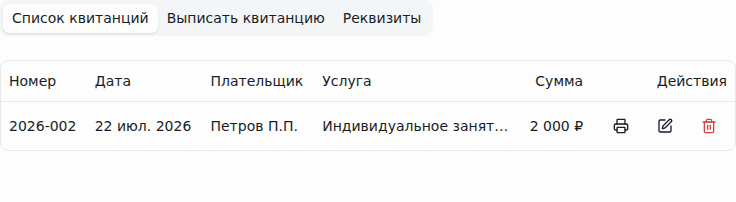
Раздел «Квитанции» предназначен для самозанятых и индивидуальных предпринимателей. Здесь вы можете формировать квитанции для учеников в соответствии с требованиями 54-ФЗ.
Квитанция после каждой оплаты
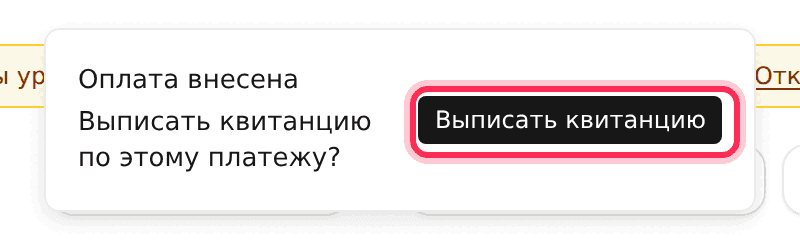
Квитанцию по оплате не нужно заполнять вручную. Когда вы вносите оплату со статусом «Оплачено», внизу экрана появляется подсказка «Оплата внесена» с кнопкой «Выписать квитанцию»: одно нажатие — и квитанция готова, с реквизитами с вкладки «Реквизиты», следующим номером, суммой и способом оплаты из платежа.
Для зачислений способом «Бонус» (подарочные уроки) квитанция не выписывается: оплаты в этом случае не было.
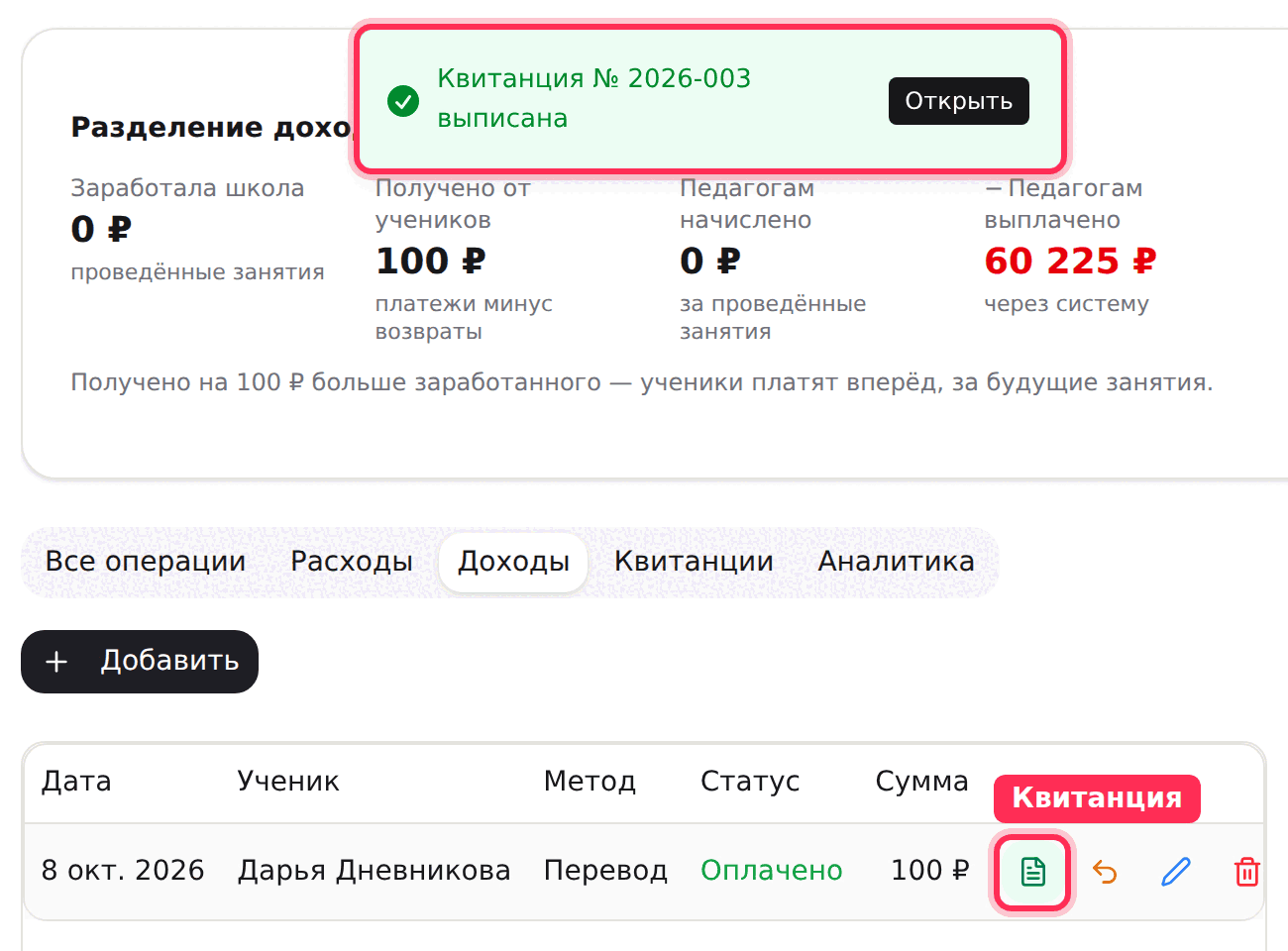
В строке каждого проведённого платежа — в «Финансах» на вкладке «Доходы» и в истории платежей в карточке ученика — есть значок квитанции. Если квитанции по платежу ещё нет, он её выписывает; если уже есть (значок зелёный) — открывает. На один платёж приходится одна действующая квитанция.
Автоматически после каждой оплаты
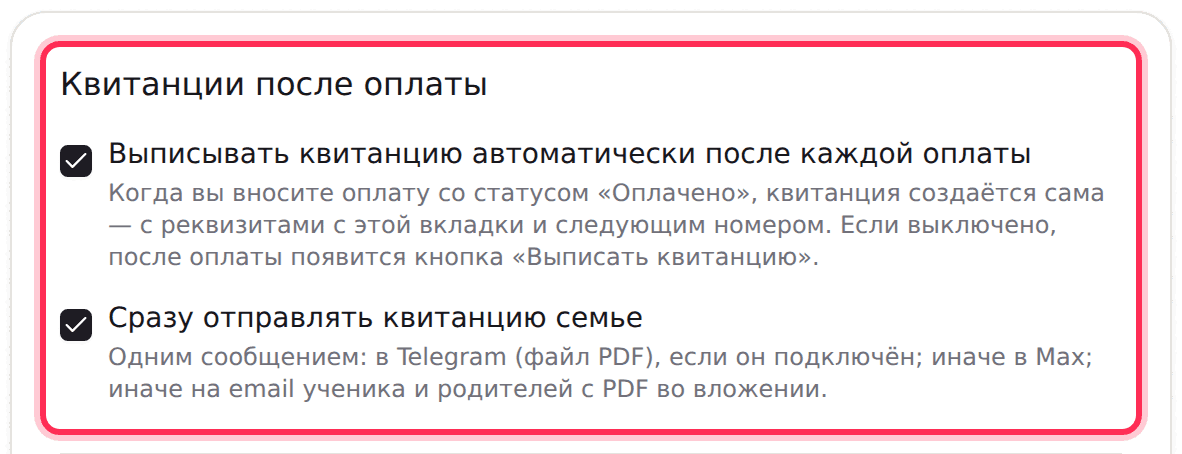
На вкладке «Реквизиты», в блоке «Квитанции после оплаты», две галочки (по умолчанию обе выключены):
- «Выписывать квитанцию автоматически после каждой оплаты» — квитанция создаётся сама, как только внесена оплата со статусом «Оплачено».
- «Сразу отправлять квитанцию семье» — одним сообщением: в Telegram файлом PDF, если он подключён; иначе в Max; иначе на email ученика и родителей с PDF во вложении. Включается вместе с первой галочкой.
PDF, отправка семье и аннулирование
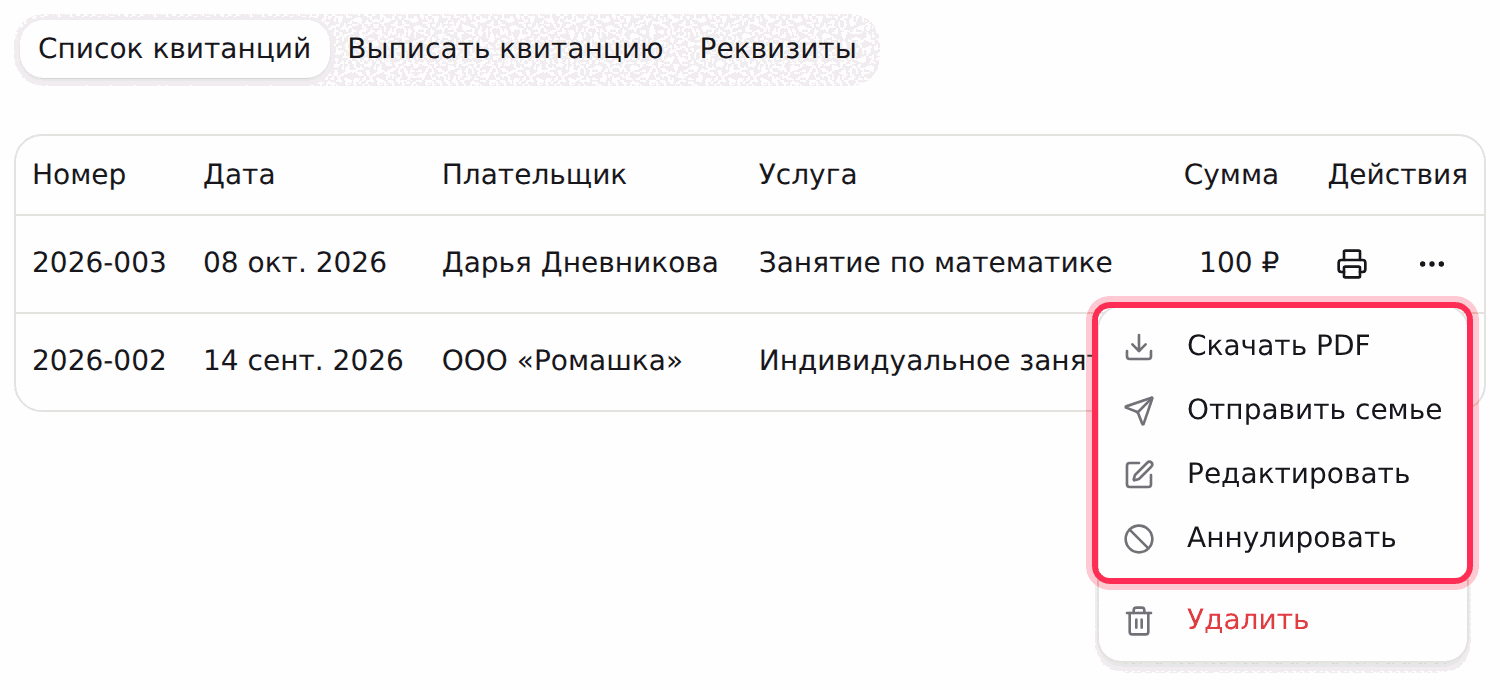
В списке квитанций у каждой строки есть кнопка печати и меню «⋯»: «Скачать PDF» — готовый файл квитанции; «Отправить семье» — тем же порядком каналов: Telegram, Max, email (после отправки у номера появляется отметка «Отправлена» с каналом, повторно — «Отправить ещё раз»); «Редактировать» и «Аннулировать».
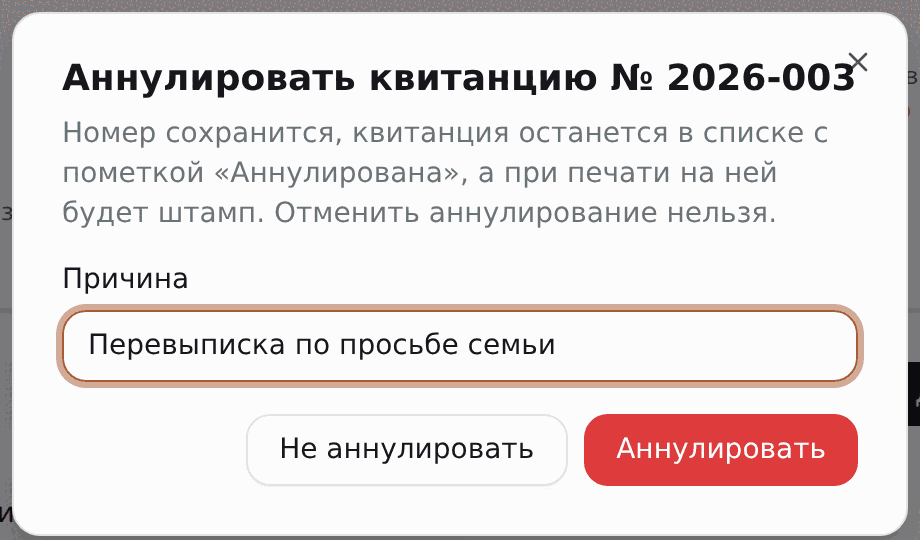
Аннулирование оставляет квитанцию в истории: укажите причину — номер сохранится, в списке квитанция останется с пометкой «Аннулирована», а при печати и в PDF на ней будет штамп «АННУЛИРОВАНА». Отменить аннулирование нельзя.
Квитанции следуют за платежом сами: при удалении платежа его квитанция аннулируется, при правке суммы или даты — аннулируется и выписывается заново, а при возврате оплаты (если по ней была квитанция или включена автоматическая выписка) появляется квитанция «Возврат прихода».
Квитанция на родителя
Если за ученика платит родитель, укажите его в карточке ученика — блок «Плательщик по квитанциям» на вкладке «Общее» (ФИО, телефон, email; подробно — «Карточка ученика»). Тогда квитанция в один клик и автоматическая квитанция выписываются на родителя.
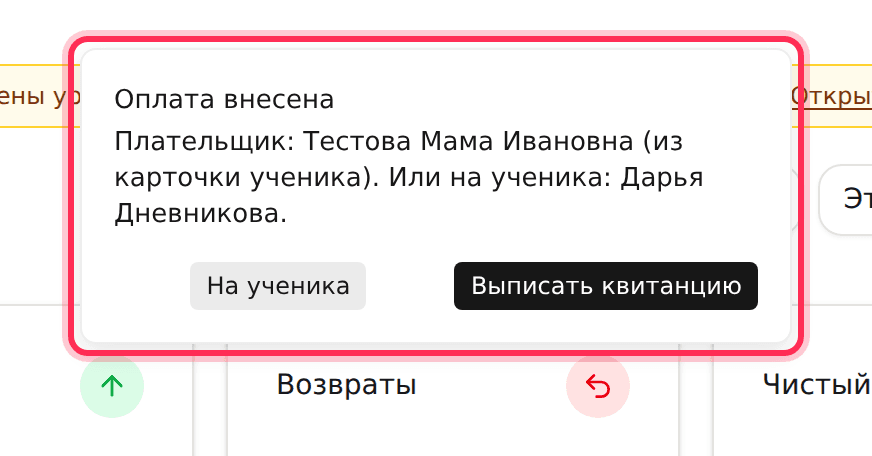
В подсказке после оплаты в этом случае две кнопки: «Выписать квитанцию» — на плательщика из карточки, и «На ученика» — если эту оплату внёс сам ученик.
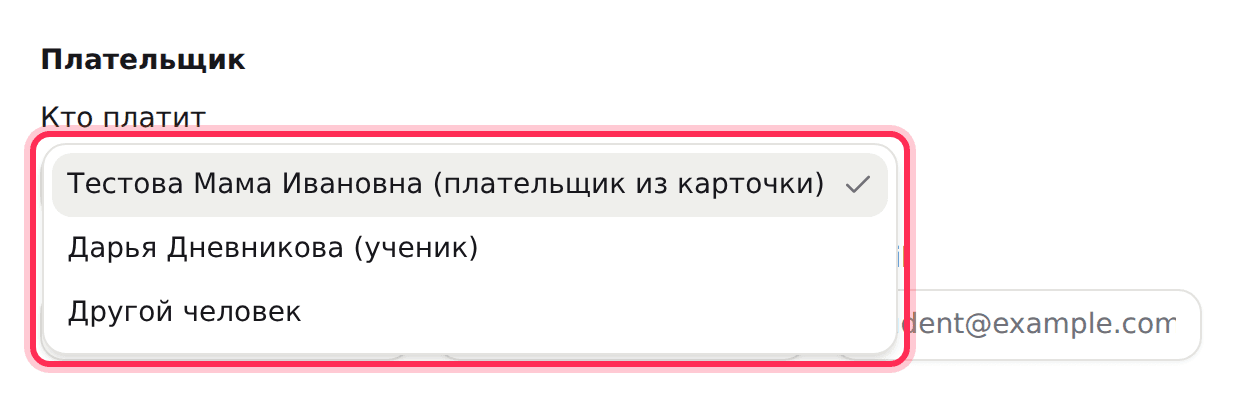
В ручной форме «Выписать квитанцию» после выбора ученика появляется поле «Кто платит»: плательщик из карточки, сам ученик или другой человек. Выбор только подставляет ФИО, телефон и почту — их можно поправить.
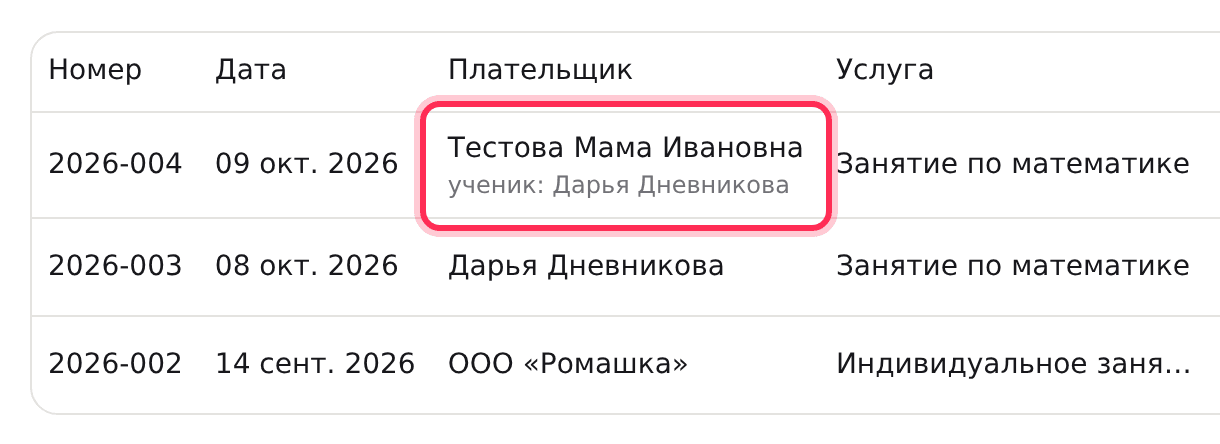
В списке квитанций в колонке «Плательщик» стоит тот, на кого выписана квитанция, а ниже мелким шрифтом — «ученик: …», если это другой человек.
Создание квитанции
При создании квитанции укажите данные, необходимые по 54-ФЗ: наименование услуги, сумма, дата, данные плательщика. Графа с именем подписана «Плательщик», а не «ФИО» — школы получают оплату и от юридических лиц, и подпись «ФИО» для такого случая не подходит.
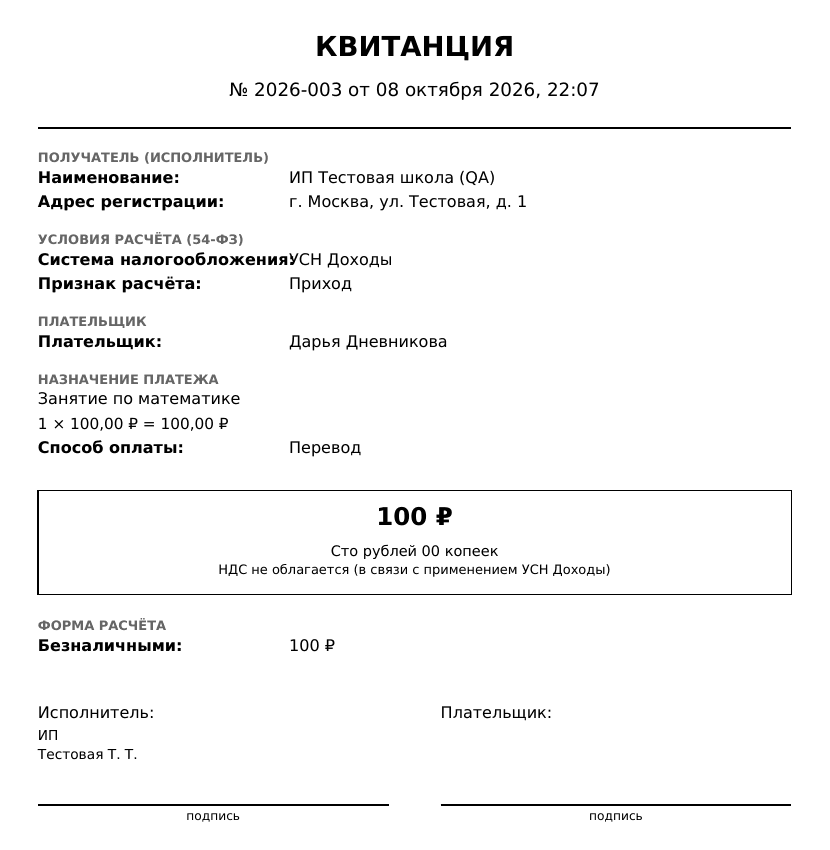
Готовый документ печатается кнопкой «Печать» в списке квитанций — она открывает ту же форму, что и предпросмотр при создании, с полной таблицей позиций. Дальше — обычный диалог печати браузера. Если нужен файл для пересылки, удобнее пункт «Скачать PDF» в меню «⋯» квитанции, а отправить её семье можно прямо оттуда же — кнопкой «Отправить семье».
Вкладка «Реквизиты»
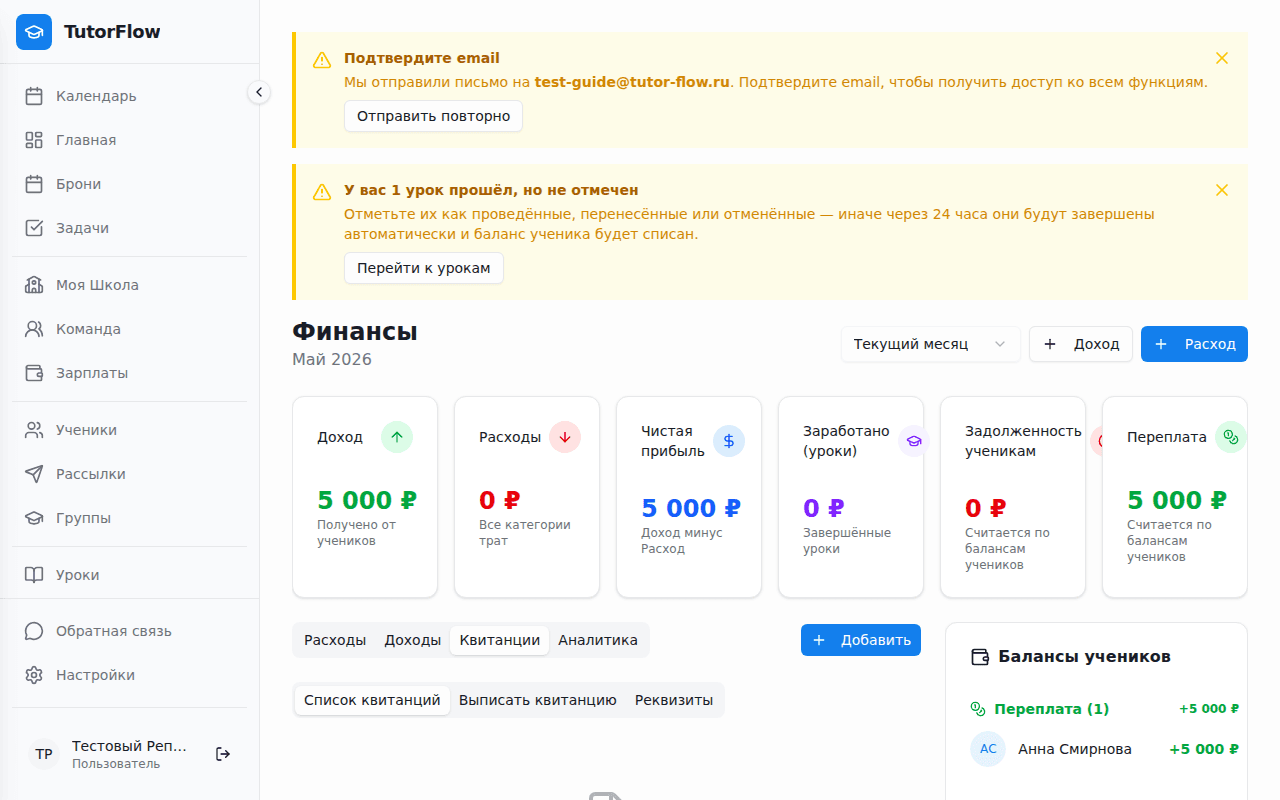
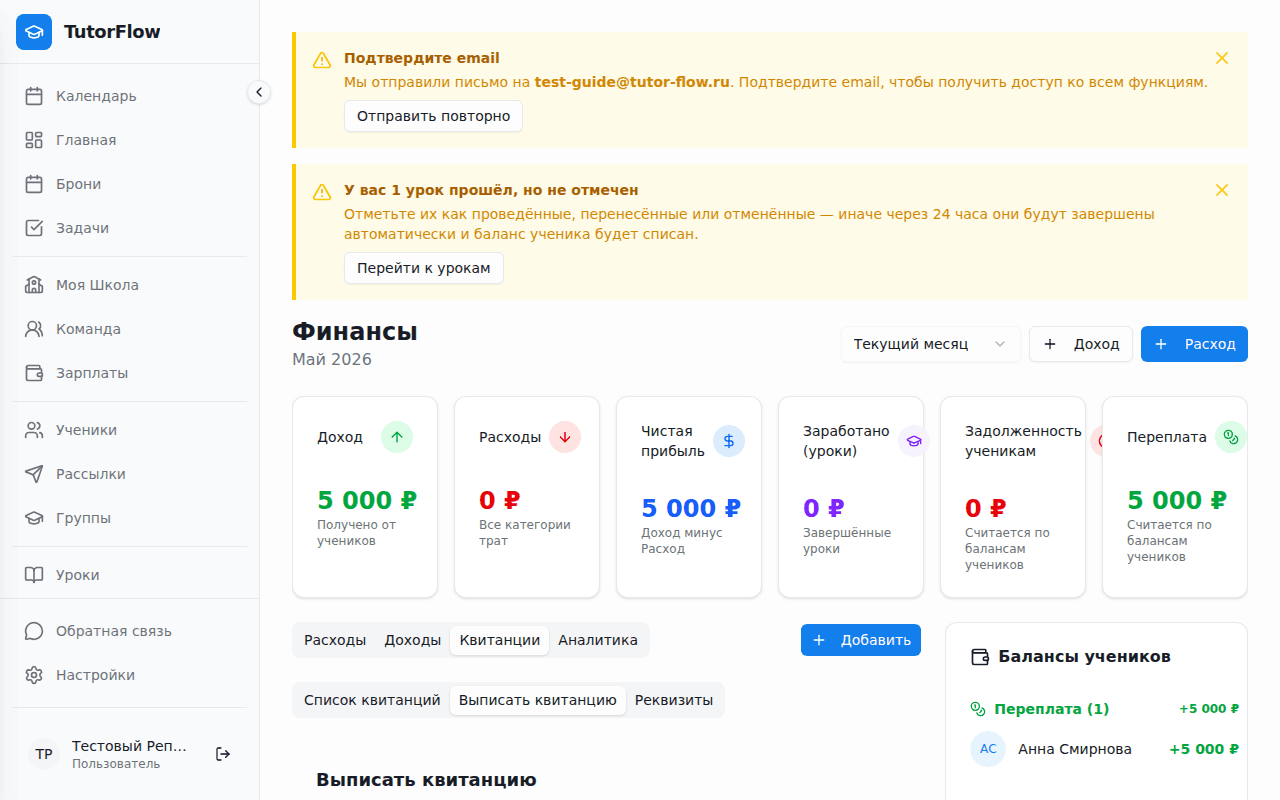
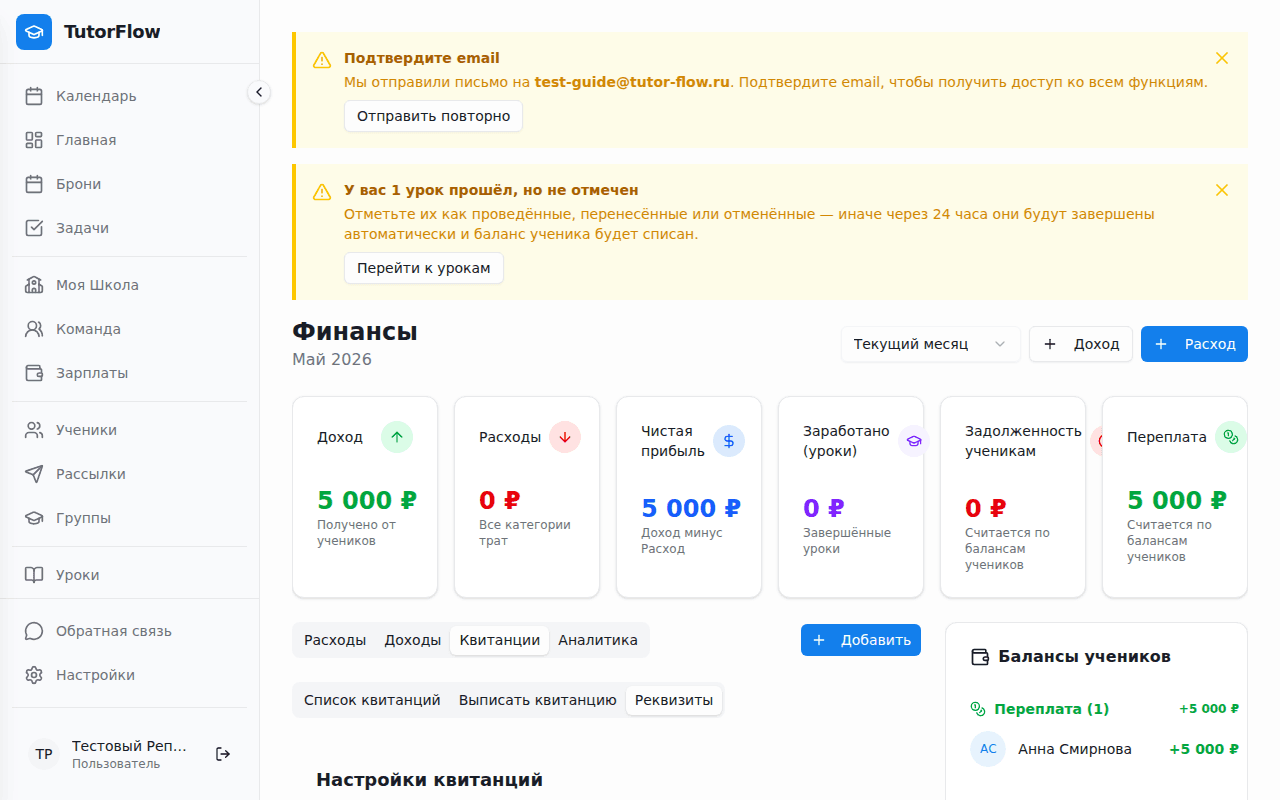
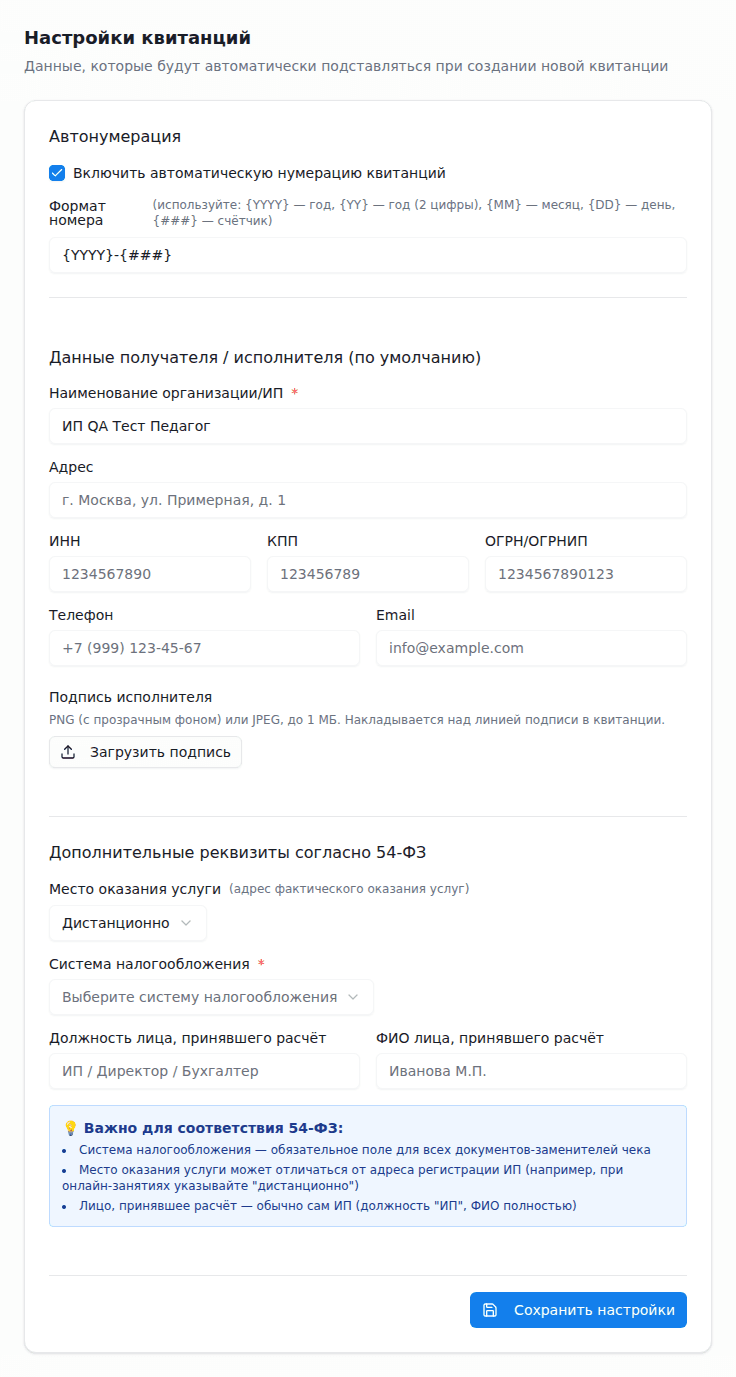
В разделе «Финансы» → «Квитанции» три вкладки: «Список квитанций», «Выписать квитанцию» и «Реквизиты». На последней заполните ваши данные — ИНН, наименование ИП/самозанятого, адрес, КПП, ОГРН/ОГРНИП, телефон и email — они автоматически подставляются во все создаваемые квитанции.
Автонумерация
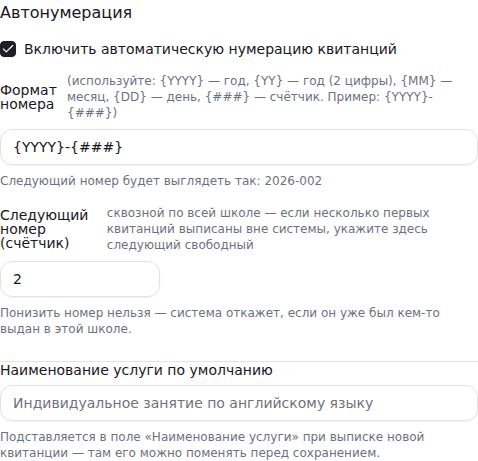
Галочка «Включить автоматическую нумерацию квитанций» включает поле «Формат номера» — в нём можно использовать только четыре подстановки: {YYYY} (год), {YY} (год двумя цифрами), {MM} (месяц), {DD} (день) и обязательный счётчик {###} — без него система откажется сохранить формат: без счётчика квитанции внутри одного дня были бы неотличимы друг от друга. Пример формата — {YYYY}-{###}, система сразу показывает, как будет выглядеть следующий номер.
Поле «Следующий номер (счётчик)» — сквозное по всей школе. Если несколько первых квитанций уже выписаны вне системы, укажите здесь следующий свободный номер; понизить его нельзя — система откажет, если он уже был кем-то выдан в этой школе.
Наименование услуги по умолчанию
Заполните поле «Наименование услуги по умолчанию» — оно будет само подставляться в поле «Наименование услуги» при выписке новой квитанции, а перед сохранением его можно поменять.
Дополнительные реквизиты согласно 54-ФЗ
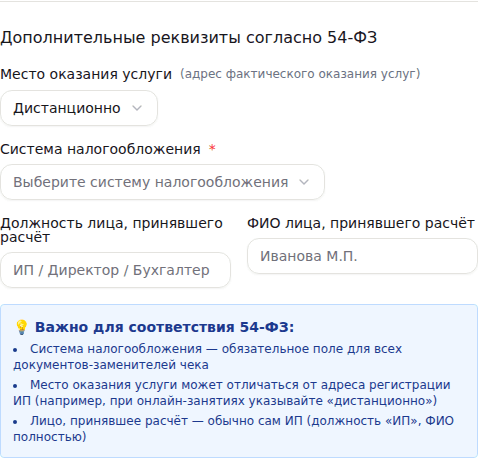
Ниже — поля, обязательные для документов-заменителей чека: «Место оказания услуги» (адрес фактического оказания услуг — можно выбрать «Дистанционно» или указать свой адрес, например, для очных занятий), «Система налогообложения» (обязательное поле — ПСН, УСН Доходы или УСН Доходы минус расходы) и «Должность лица, принявшего расчёт» с «ФИО лица, принявшего расчёт». Все поля подставляются в PDF каждой квитанции.
Подпись исполнителя
Чтобы квитанции выглядели завершённо, в реквизитах можно загрузить изображение подписи исполнителя. Подойдёт файл PNG (лучше с прозрачным фоном) или JPEG размером до 1 МБ. После загрузки подпись автоматически накладывается над линией подписи при печати и в PDF каждой квитанции — вручную подписывать распечатки больше не нужно.
Загруженную подпись видно тут же в настройках — её можно заменить на другую или удалить в любой момент.
Единый реестр квитанций для школы
Если вы работаете в школе, квитанции всех педагогов собираются в единый реестр. Руководитель школы видит в списке все квитанции школы — не только свои, но и выписанные другими педагогами. Это удобно для контроля и отчётности: вся история выдачи квитанций в одном месте.
Нумерация квитанций тоже сквозная по всей школе: номера идут по общему счётчику и не повторяются между педагогами. Так каждая квитанция получает уникальный номер, а нумерация в школе остаётся последовательной.