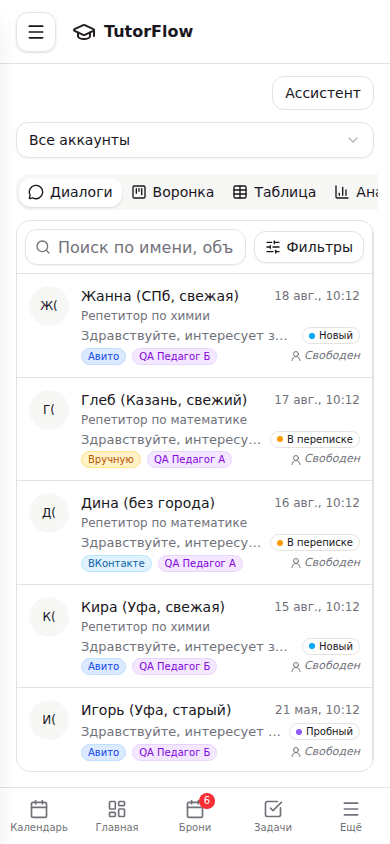
Заявки Авито
Раздел «Заявки Авито» переносит переписку с покупателями с Авито прямо в ваш кабинет и добавляет мини-CRM для лидов. Входящие сообщения попадают в раздел, ведутся по этапам воронки, отвечать клиенту можно не выходя из TutorFlow, а самого лида — привязать к ученику и посмотреть аналитику по источникам и конверсии.
Что это такое
Раздел устроен как несколько вкладок:
- «Диалоги» — двухпанельный просмотр переписки: слева список диалогов, справа лента выбранного и поле для ответа. Постоянно видны поиск (по имени собеседника, объявлению и тексту переписки), чипы «Все / Непрочитанные» и список ответственного («Все / Мои / Свободные» и каждый сотрудник поимённо); рядом — значки «Ещё фильтры» (статус лида, тег, объявление и период; цифра — сколько уже включено) и «Архив» (диалоги на этапах «Отказ», «Нецелевой лид» и «Передан за комиссию», которые обычный список прячет). Прямо отсюда открывается и карточка лида — кнопкой в шапке переписки или нажатием на имя собеседника.
- «Воронка» — Kanban-доска: каждый диалог это карточка лида, которую можно вести по этапам.
- «Таблица» — компактный список лидов с сортировкой по числу дней без ответа (чтобы вовремя замечать застрявшие заявки), с фильтрами по этапу и тегу и строкой «Показано N из M».
- «Аналитика» — сводные показатели по этапам, конверсии и источникам.
- «Настройки» — подключение Авито, канал уведомлений и чаты для оповещений.
Рядом с пунктом «Заявки Авито» в боковом меню видно красную цифру — сколько диалогов с непрочитанными сообщениями накопилось за последние 14 дней. Клик по цифре сразу открывает раздел с включённым фильтром «Непрочитанные», а цифра гаснет по мере того, как диалоги открывают. В строке диалога всегда видно время последнего сообщения — не только у сегодняшних, но и у диалогов из прошлых дней.
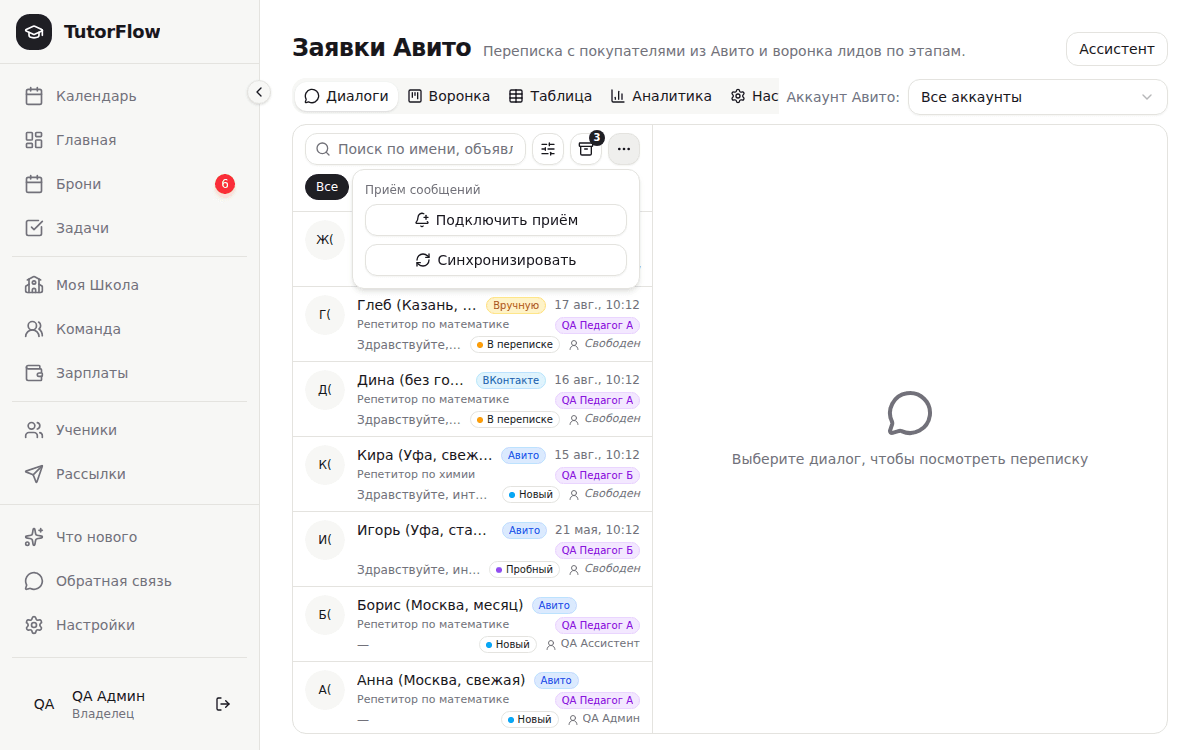
На компьютере панель диалогов занимает всю высоту окна. Редкие действия — «Подключить приём», «Синхронизировать» и дата «Загружать с:» — убраны из шапки списка в поповер «⋯» рядом с «Ещё фильтры» и «Архив». Если к школе подключено больше одного аккаунта Авито, его выбор стоит в одной строке с полосой вкладок «Диалоги / Воронка / Таблица / Аналитика / Настройки».
Ещё фильтры
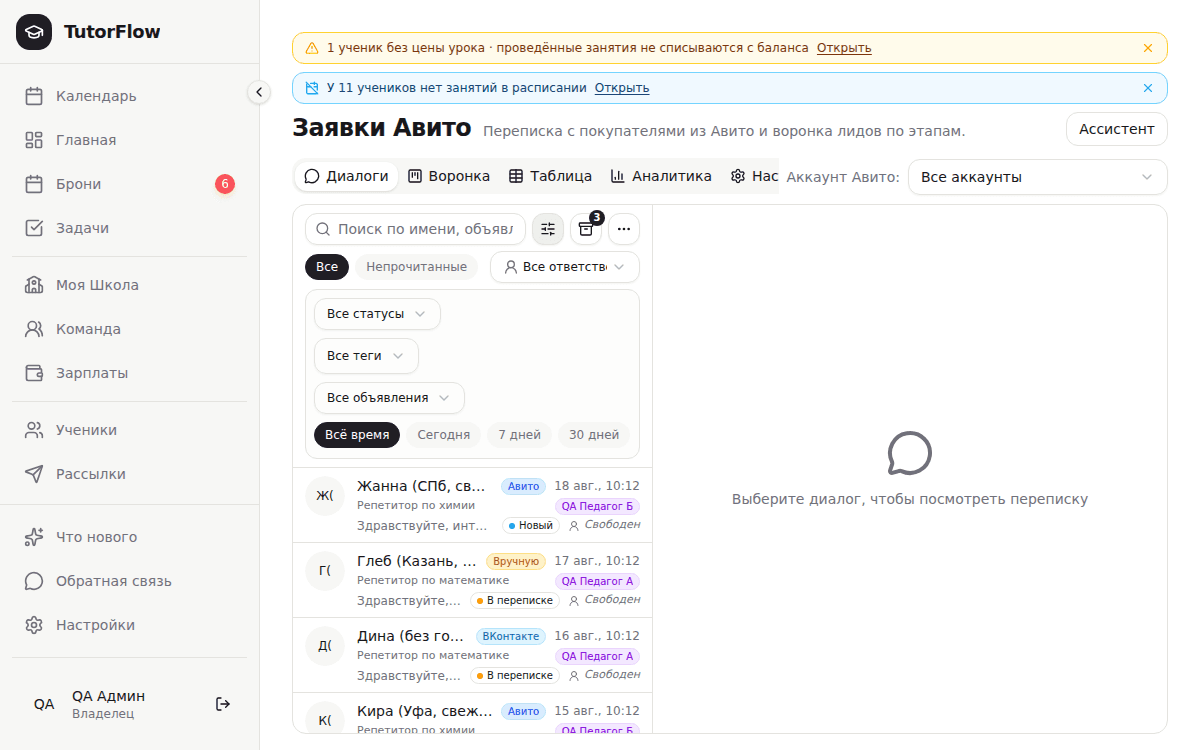
Кнопка «Ещё фильтры» раскрывает статус лида, тег, объявление, задачи по лиду (см. раздел «Задачи по лидам» ниже) и период: «Всё время», «Сегодня», «7 дней», «30 дней» и кнопка «Период» с календарём для произвольного диапазона. Выбранный период показывается словами («27 авг — 30 авг»), попадает в адрес страницы (ссылку можно переслать коллеге) и заменяет обычное окно в 14 дней у фильтра «Непрочитанные» — попросили март, увидите март целиком, а строка «Ещё N за всё время» на время действия периода не показывается. «Сегодня» считается по часовому поясу из вашего профиля, а не по поясу браузера.
Архив: отказные и нецелевые диалоги
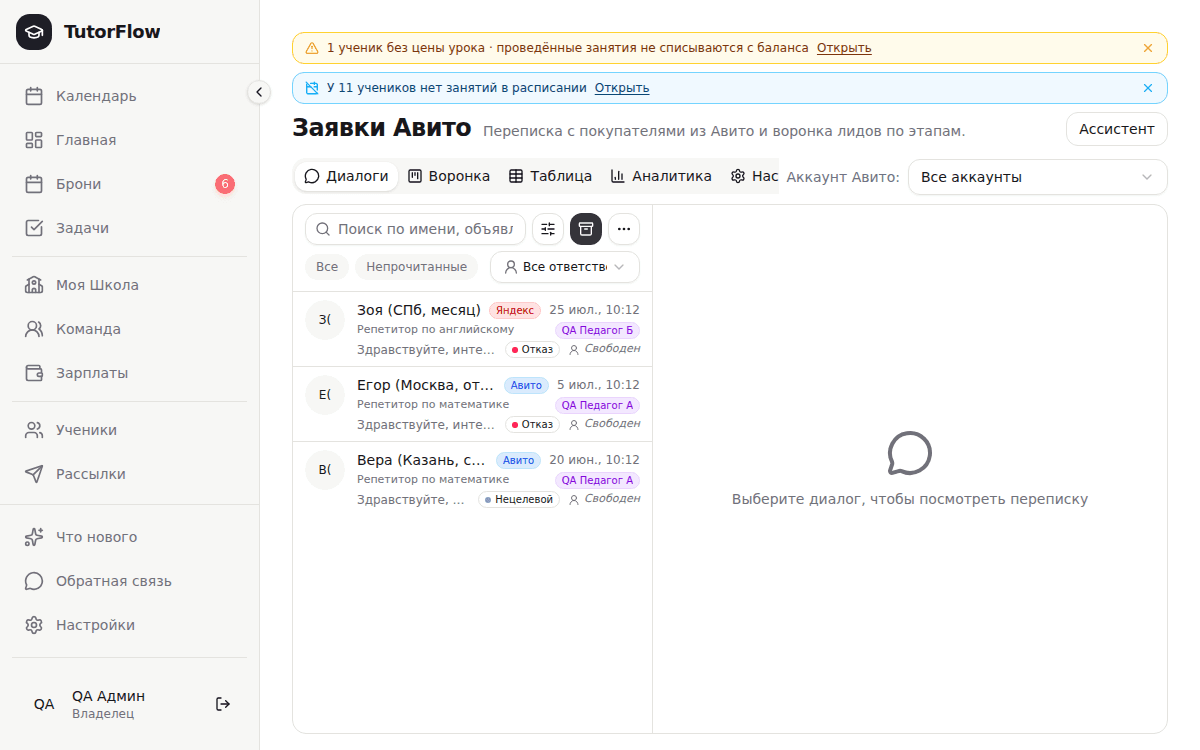
Диалоги на этапах «Отказ», «Нецелевой лид» и «Передан за комиссию» по умолчанию не показываются в общем списке — иначе он забивался бы закрытыми обращениями. Их видно по кнопке-значку «Архив» в строке поиска (на телефоне — чип «Архив» в листе «Фильтры»); цифра рядом с ней — сколько диалогов там сейчас лежит.
Перевод лида в «Отказ», «Нецелевой лид» или «Передан за комиссию» сам уводит диалог в архив, а перевод обратно на любой рабочий этап — возвращает его в общий список. Диалог не пропадает совсем: если архивный клиент написал снова, диалог с непрочитанным сообщением остаётся виден даже при скрытом архиве. Если под текущими фильтрами в рабочем списке пусто, а в архиве что-то нашлось, TutorFlow подскажет это прямо под списком — открыть архив можно одним нажатием.
Задачи по лидам
У каждого лида может быть задача — что по нему сделать и когда: ответить, напомнить о себе, подтвердить пробное. По умолчанию задачи ставятся вручную — лид без задачи не выглядит проблемой, вы сами решаете, кому и когда напомнить о себе. Кнопка «Задача» есть в двух местах: в поле «Задача» карточки лида (сразу под «Статус») и в шапке переписки на вкладке «Диалоги» — поставить задачу можно, не открывая карточку.
В открывшемся окне «Поставить задачу» — тип («Ответить клиенту», «Напомнить о себе», «Подтвердить пробное», «Узнать решение», «Определить следующий шаг» или «Своя задача»), срок — готовые варианты «Через час», «Завтра 10:00», «Через 3 дня» или своя дата и время — и необязательная заметка. У лида может быть только одна открытая задача: новая заменяет прежнюю.
Пока задача открыта, рядом с диалогом — в списке «Диалогов», на карточке «Воронки» и в шапке переписки — стоит значок ⏰: серый — срок ещё не подошёл, жёлтый — сегодня, красный — просрочено. Наведите на значок, чтобы увидеть тип задачи и точный срок.
Три действия по открытой задаче
Пока у лида есть открытая задача, рядом с ней — в карточке лида, в шапке переписки и на странице «Задачи по лидам» — три одинаковые кнопки:
- «Выполнено» — запишите результат (необязательно) и выберите, что дальше: «Напомнить о себе» (завтра 10:00, через 3 дня или через неделю), «Своя задача» (свой срок и текст) или «Лид закрыт» (этап «Клиент», «Передан за комиссию», «Отказ» или «Нецелевой», для отказа можно указать причину). В ручном режиме есть и вариант «Без следующего шага» — просто закрыть задачу без новой.
- «Перенести» — готовые варианты срока («Через час», «Завтра 10:00», «Через 3 дня») или своя дата.
- «Передать» — список сотрудников с доступом к этому аккаунту Авито; лид и задача переходят выбранному.
Если открытой задачи нет, вместо трёх кнопок — одна: «Поставить задачу».
Страница «Задачи по лидам»
Пункт меню «Задачи по лидам» стоит сразу после «Заявки Авито». Задачи собраны по вкладкам «Просрочено», «Сегодня», «Завтра и позже» и «Без задачи» — в ручном режиме подпись последней вкладки заменяется на нейтральную «Лиды без задачи»: без задачи — обычное дело, а не сигнал проблемы. Строка лида показывает последнее сообщение переписки, отметку «ждёт ответа N ч» и те же три кнопки, что в карточке лида. Руководителю и тем, кому доступно назначать сотрудников на Авито, видны переключатель «Мои» / «Все» и фильтр по сотруднику; остальные видят только свои задачи.
Страница общая для «Заявок Авито» и «Чатов»: рядом с именем лида стоит значок канала (WhatsApp, Telegram, MAX или Авито) — сразу видно, откуда обращение, а чипы «Все» / «Авито» / «Чаты» над списком сужают его до одного источника.
Напоминание в срок
Когда срок задачи наступает, ответственному сотруднику приходит личное сообщение в Telegram и/или Max с кнопками «Открыть», «Выполнено ✅» и «+1 день» — задачу можно закрыть или перенести на завтра прямо из мессенджера, не открывая кабинет. Если у одного человека одновременно подошёл срок у шести и более задач, вместо отдельных сообщений приходит одна сводка со списком. В групповой чат школы напоминания не уходят — это личная задача сотрудника, а не общее уведомление о сообщении.
Автоматические задачи — по умолчанию выключены
Задачи можно ставить и автоматически — по событиям переписки. Переключатель «Автоматические задачи» живёт на вкладке «Настройки» в блоке «Задачи по лидам» карточки каждого аккаунта Авито; по умолчанию он выключен.
Включённая автоматика ставит задачи сама: клиент написал → задача «Ответить клиенту» через 30 минут; вы ответили → «Напомнить о себе» через день, 3 дня, неделю; пробное назначено или проведено → «Подтвердить пробное» или «Узнать решение». При выключении открытые автоматические задачи снимаются, а поставленные вручную остаются как есть.
Отобрать лидов с задачами можно фильтром в «Ещё фильтры» на вкладке «Диалоги»: «С задачей» (у кого задача стоит), «Пора» (срок сегодня или раньше) и «Просрочено». Включённый фильтр по задаче временно снимает скрытие архива — лид на этапе «Отказ» с просроченной задачей тоже будет виден.
Карточка лида и теги
Карточка лида — это всё, что вы знаете о клиенте, кроме самой переписки: этап воронки, источник, потенциал в рублях, контакты (телефон, Telegram, Max), внутренняя заметка, теги и кнопка «Создать ученика». Карточка одна и та же на всех вкладках, и теги ставятся из неё, поэтому важно, откуда её открывать:
- на вкладке «Диалоги» — кнопкой «Карточка лида» в шапке переписки или нажатием на имя собеседника (разметить лид можно, не уходя из разговора);
- на вкладке «Воронка» — нажатием на карточку;
- на вкладке «Таблица» — нажатием на строку.
Менять этап необязательно через карточку: тот же выпадающий список «Статус» есть прямо в шапке переписки, рядом с кнопкой «Карточка лида». А в самом списке диалогов текущий этап виден цветной точкой и короткой подписью рядом с именем собеседника.
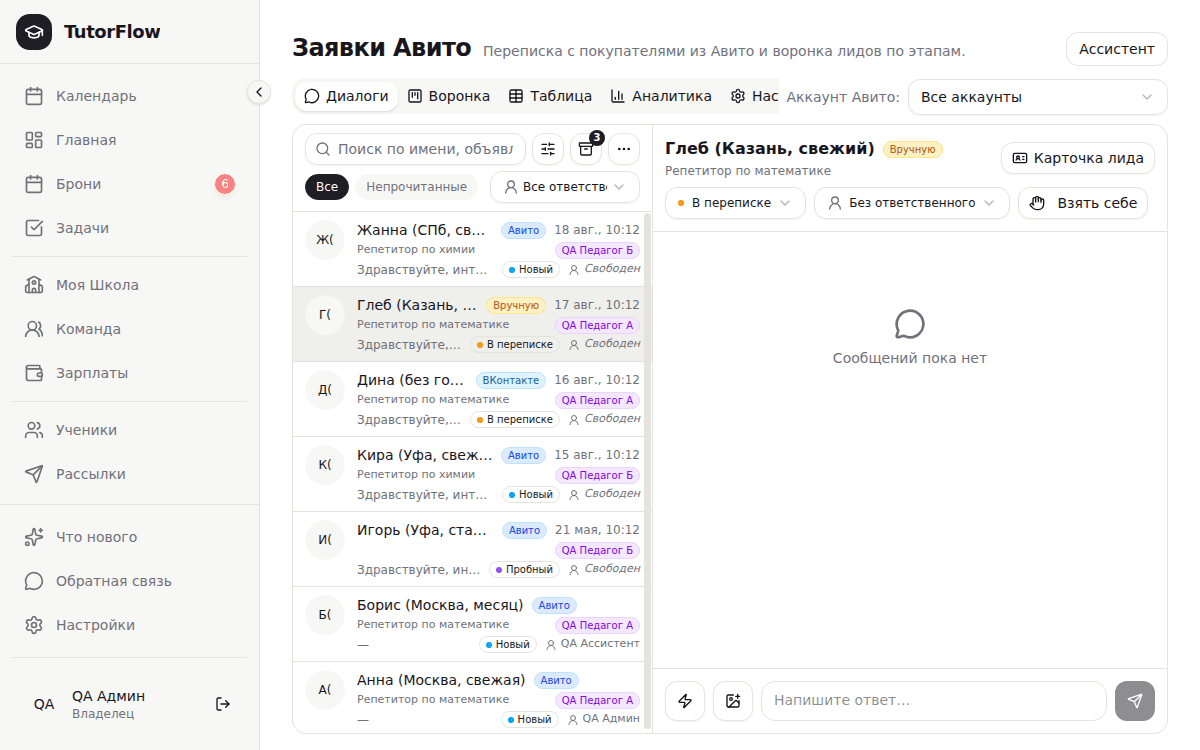
Тег — это ваша пометка «о чём запрос»: ОГЭ, 9 класс, нецелевой. Справочника тегов в системе нет: вы придумываете их сами, и они у каждой школы свои. Тег вписывается в поле «Добавить тег и нажать Enter», а под полем строкой «Уже использовали» появляются те, что вы ставили раньше — нажать готовый быстрее и надёжнее, чем набрать заново.
По тегу можно отобрать лидов: на вкладке «Диалоги» — под кнопкой «Ещё фильтры», на вкладке «Таблица» — вторым выпадающим списком, на «Воронке» — фильтром «Теги» над доской. В списке предлагаются только те теги, которые реально встречаются у ваших лидов, поэтому пустой выдачи по выбранному тегу не бывает.
Быстрые ответы
Одни и те же ответы приходится набирать десятки раз: цены, расписание, как проходит пробное занятие. Чтобы не печатать их заново, в TutorFlow есть быстрые ответы — библиотека готовых текстов. Она общая для всей школы: что завёл один сотрудник, видят все остальные, у кого есть доступ к разделу «Заявки Авито».
Где завести. Пункт меню «Рассылки» → вкладка «Новое сообщение», блок «Быстрые ответы для Авито» под формой. Кнопка «Добавить» — название (до 60 символов, по нему вы будете узнавать ответ в списке) и текст. Заводит и правит библиотеку руководство школы — владелец, администратор или менеджер; остальные сотрудники ответами пользуются.
Как вставить. В переписке с клиентом рядом с полем ответа есть кнопка с молнией — «Быстрые ответы». Она есть и во вкладке «Диалоги», и в карточке лида на вкладке «Переписка». Выбранный ответ подставляется в поле, но не отправляется: текст можно дополнить под конкретного клиента и только потом нажать «Отправить».
В боте (Telegram и Max). Когда уведомление о новом сообщении пришло в мессенджер, нажмите под ним «Ответить» — вместе с приглашением написать ответ бот покажет кнопки с быстрыми ответами школы (до восьми). ⚠️ В боте кнопка работает иначе, чем в кабинете: нажатие сразу отправляет текст клиенту, поправить его перед отправкой нельзя — предзаполнить поле ввода мессенджеры не позволяют. Если ответ нужно изменить, напишите его сообщением, как обычно. Подстановки {имя} и {объявление} работают и здесь. После отправки бот отвечает «Отправлено» и показывает начало ушедшего текста.
Если между показом кнопок и нажатием библиотеку изменили (ответ удалили или добавили новый), бот скажет, что список изменился, и ничего не отправит — нажмите «Ответить» ещё раз, чтобы увидеть актуальные кнопки. В групповом чате кнопка работает без команды /ответ: нажатие само по себе однозначно говорит, что текст предназначен клиенту.
Подстановки. В текст ответа можно вставить два выражения — при выборе ответа они сами заменятся данными диалога:
- {имя} — имя клиента из переписки;
- {объявление} — название объявления, по которому пришло обращение.
Если имени у клиента нет (Авито показывает его не всегда), обращение аккуратно убирается вместе с запятой: из шаблона «Здравствуйте, {имя}! Чем помочь?» получится «Здравствуйте! Чем помочь?» — никаких пустых мест и служебных слов клиент не увидит. Так же ведёт себя и {объявление}.
Длина ответа: до 1000 символов
Авито принимает сообщение длиной не больше 1000 символов — это ограничение самого Авито, а не системы. Поле ответа в разделе дальше этой границы не пускает, а на подходе к ней показывает счётчик набранного.
Если отвечать из мессенджера (Telegram или Max) и написать больше, бот ответит, что сообщение слишком длинное, и не отправит его — сократите текст и пришлите заново. Длинный ответ лучше разбить на два сообщения.
Отправить картинку
Клиенту можно отправить не только текст: рядом с полем ответа есть кнопка со значком картинки — расписание, скрин переписки, фото учебника. Кнопка есть и во вкладке «Диалоги», и в карточке лида на вкладке «Переписка».
- Форматы: JPEG, PNG, GIF, BMP, HEIC (в том числе фото прямо с iPhone).
- Размер — до 10 МБ. Файл крупнее система не примет и скажет об этом сразу, ещё до отправки.
- После выбора файла открывается окно с предпросмотром: видно, что именно уйдёт клиенту. Отправка происходит только по кнопке «Отправить» — отменить её уже нельзя, поэтому картинку стоит проверить.
Отправленная картинка появляется в ленте переписки как ваше сообщение. У нас файл не хранится: он уходит в Авито напрямую, а в системе остаётся только ссылка на картинку в Авито.
Картинки — и присланные клиентом, и отправленные вами — показываются в ленте миниатюрой. Нажмите на неё, чтобы открыть изображение крупно; ссылка «Открыть оригинал» под ним открывает файл в новой вкладке.
Голосовые сообщения
Если клиент прислал голосовое сообщение, в ленте переписки появляется плеер — запись можно прослушать прямо в разделе, не открывая приложение Авито. Так же показываются и голосовые, отправленные из приложения Авито вами. Запись подгружается только в момент нажатия на «play», поэтому открытие диалога не замедляется.
Сама запись хранится у Авито и доступна, пока действует подписка на API мессенджера. Если подписка закончилась или запись у Авито уже удалена, вместо плеера появится строка «Не удалось получить запись».
Ассистент: автоответ клиенту
Скорость ответа на Авито решает почти всё: если ответить в первые пять минут, молча уходит каждый пятый обратившийся, если через час и позже — почти половина. Чтобы клиент не ждал ночью и в выходные, в разделе есть ассистент — он отвечает вашим же текстом. Ассистент видит всю переписку с клиентом, а не только последнее сообщение: он не спрашивает второй раз то, на что вы уже получили ответ, и продолжает разговор с того места, где тот остановился. Открыть: кнопка «Ассистент» в шапке страницы «Заявки Авито».
Страница ассистента состоит из четырёх вкладок, и это же порядок действий: Обучение (чему он должен отвечать) → Проверка (посмотреть, как он отвечает) → Включение → Журнал (что он делал). Если у вас несколько аккаунтов Авито, вверху страницы выбирается тот, с которым вы работаете: у каждого аккаунта своя база знаний и свой выключатель.
По умолчанию ассистент выключен и без вашего решения не отправит клиентам ни одного сообщения. Включать его отдельно для каждого аккаунта Авито.
Обучение: база знаний и примеры ответов
Главное на вкладке «Обучение» — база знаний школы: формат занятий, бесплатная диагностика, цены, предметы, группы, оплата, запись, а также то, чего школа не делает. Это единственный источник фактов: чего в базе знаний нет, того ассистент не скажет — ни цену, ни размер группы, ни число занятий в неделю. Если ответа нет, он промолчит и передаст диалог вам.
База знаний собирается по разделам, а внутри раздела — короткими фактами, по строке на факт: факт можно добавить, поправить, убрать и переставить выше или ниже. Кнопка «Что видит ассистент» показывает готовый текст целиком — ровно тот, по которому он и будет отвечать. Кнопка «Подставить заготовку» заполняет разделы готовым черновиком. Обязательно вычитайте его под себя: цены, предметы и условия у всех школ разные. Чем подробнее база знаний, тем реже ассистент зовёт вас: всё, чего в ней нет, он честно оставляет человеку.
Ниже — блок «Примеры ответов» (до 15 штук): добавьте сюда свои удачные ответы клиентам, и ассистент будет повторять вашу манеру, а не сочинять свою. Учтите: числа из примеров он считает разрешёнными фактами, поэтому пример со старой ценой вернёт старую цену — держите примеры в актуальном виде.
Начинать с чистого листа не обязательно: кнопка «Собрать из моих переписок» разбирает ваши же ответы клиентам в этом аккаунте и показывает, что вы повторяете чаще всего, с частотой — «встречается 25 раз». Ничего не сохраняется само: вы отмечаете галочками, что взять в базу знаний (и в какой раздел), а что — в примеры, и нажимаете «Добавить отмеченное». Разбор идёт только по вашему аккаунту и только по вашим исходящим сообщениям.
Проверка: песочница и прогон по своим обращениям
На вкладке «Проверка» есть две вещи, и обе никому ничего не отправляют. Песочница — поле «Напишите как клиент»: вы пишете реплику от лица клиента и сразу видите ответ ассистента, а если он промолчал — почему (стоп-тема, не прошла проверка ответа, модель не ответила). Разговор можно продолжать репликами — так видно, ведёт ли ассистент диалог или начинает его заново.
Вторая — «Проверить на последних обращениях»: берутся ваши последние обращения с Авито и строится таблица «что прислал клиент → что ответил бы ассистент → что тогда ответили вы», с итогом: сколько ответов, сколько отдано человеку, на скольких он промолчал. Это разбор прошлого — клиентам ничего не уходит.
Проверка работает с сохранённой базой знаний, поэтому после правок сначала нажмите «Сохранить базу знаний».
Включение
Переключатель «Отвечать автоматически» не поднимается, пока не выполнены оба условия: база знаний заполнена и проверка на своих обращениях пройдена хотя бы раз. Так первым, кто увидит ответы ассистента, оказываетесь вы, а не клиент. Там же написано, что и когда он отправляет.
Штатный «Ассистент Авито» в кабинете Авито при этом стоит выключить: иначе клиенту ответят двое и по разным скриптам.
Ассистент не отвечает и зовёт человека, когда:
- просят помочь на экзамене, контрольной или тесте, написать работу за ученика;
- начинается торг о цене — скидка, рассрочка, «дорого»;
- клиент называет конкретные день и время: расписания ассистент не видит и записать не может;
- это жалоба, спам, вакансия или предложение сотрудничества;
- спрашивают предмет, которого нет в вашей базе знаний;
- клиент прислал свой контакт — дальше лид забирает человек;
- клиент прямо спрашивает, бот это или человек.
Ещё три ограничения работают всегда: ассистент замолкает, как только в диалоге ответил человек; он отправляет не больше заданного числа сообщений в один диалог (по умолчанию три — столько занимает обычный разговор «для кого ищете → ответ на вопрос → просьба прислать контакт»); он работает только в заданные вами часы — время берётся из вашего профиля, а если окна не заданы, ассистент работает круглосуточно. Служебные сообщения самого Авито, реплики штатного «Ассистента Авито», а также фото, голосовые и файлы без текста он обращениями не считает и никогда на них не отвечает.
О каждом действии приходит пометка в те же чаты, куда идут уведомления Авито: «Ассистент ответил клиенту» с текстом ответа либо «Ассистент не отвечает на это обращение» с причиной. Полный список — на вкладке «Журнал»: строки можно отфильтровать (ответы, отдано человеку, промолчал, сбои), у каждой видна причина словами, а ссылка «Открыть диалог» ведёт прямо к этой переписке в «Заявках Авито». Если ассистент несколько раз подряд не смог ответить, он останавливается сам, а на вкладке «Включение» появляется кнопка «Снять остановку».
Кому доступен раздел
Раздел открывается по запросу. Порядок такой:
- Чтобы получить доступ, оставьте заявку на странице «Заявки Авито» (подробнее ниже) — администратор сервиса откроет раздел руководителю школы.
- После этого руководитель может сам выдать доступ своим администраторам и менеджерам: в разделе «Команда» у сотрудника есть переключатель «Доступ к Авито» (по умолчанию выключен).
Заявки видят руководитель школы и те, кому он открыл доступ. Если пункта «Заявки Авито» нет в вашем меню — попросите руководителя включить доступ на вкладке «Права доступа» в вашей карточке в разделе «Команда».
Как оставить заявку на доступ
Пока раздел не подключён, в меню виден пункт «Заявки Авито» — он показывается только тем, у кого доступа ещё нет. На этой странице кратко описано, что даёт интеграция, и есть кнопка «Оставить заявку». При желании можно добавить комментарий.
После отправки заявки на странице появляется статус «Заявка отправлена», а администратор сервиса получает уведомление. Как только он одобрит заявку, раздел «Заявки Авито» станет доступен, а вам придёт оповещение. Повторно оставлять заявку не нужно — если доступ уже есть, страница так и сообщит.
Подключение Авито
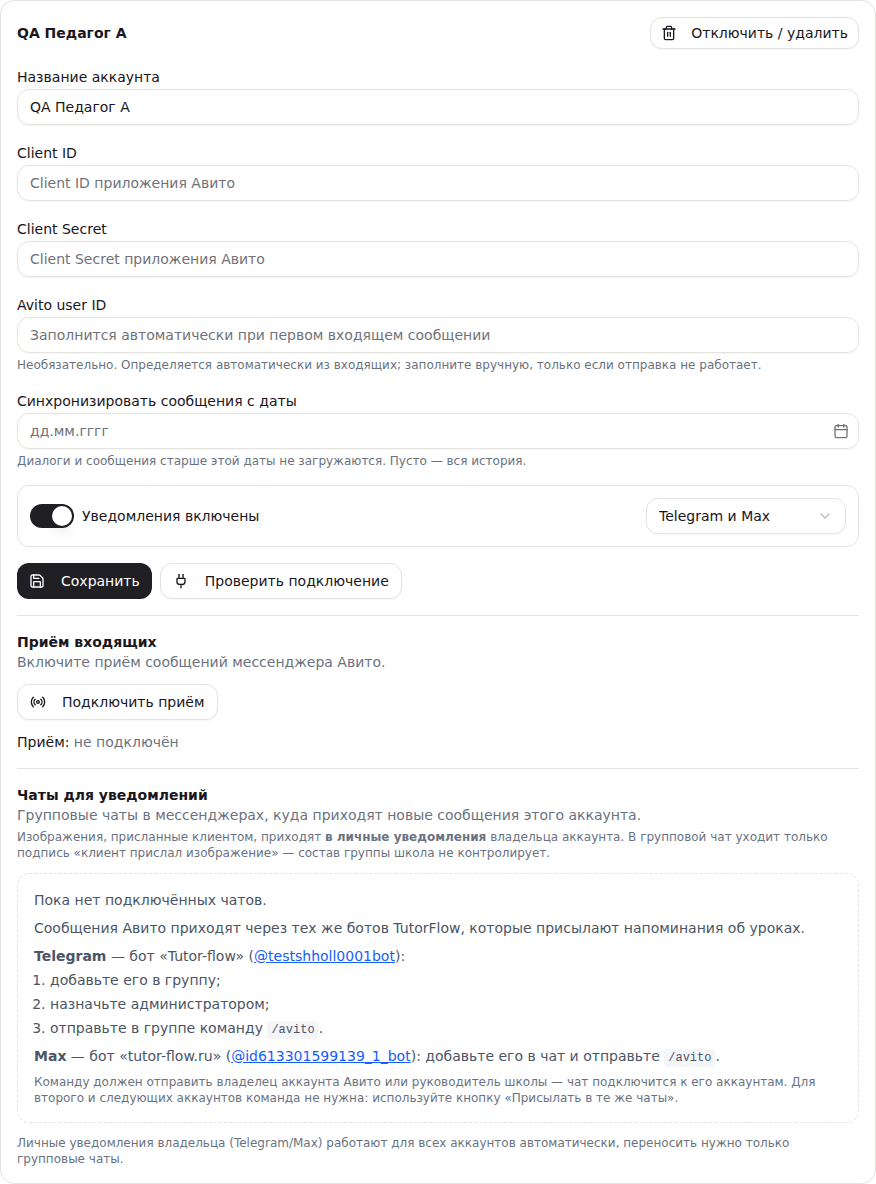
Подключение выполняется на вкладке «Настройки» раздела. Для работы нужен профессиональный аккаунт Авито с доступом к API мессенджера — Client ID и Client Secret создаются в разделе «API» в вашем кабинете Авито.
- Впишите Client ID и Client Secret и нажмите «Сохранить».
- Нажмите «Проверить подключение» — появится статус, работает ли связь с Авито.
- При необходимости задайте дату в поле «Синхронизировать сообщения с даты», чтобы не загружать слишком старую историю (можно оставить пустым).
В карточке каждого аккаунта есть тумблер «Уведомления включены» и рядом — выбор канала (Telegram и Max, только Telegram, только Max): тумблер приостанавливает уведомления по этому аккаунту в любой момент, не удаляя настройки.
Уведомления о новых сообщениях
Чтобы не пропускать заявки, можно получать оповещения о новых сообщениях с Авито в мессенджер. Канал выбирается в настройках раздела — Telegram, Max или оба сразу. В уведомлении видно, от кого сообщение и историю переписки, а кнопкой «Ответить» можно ответить клиенту прямо из мессенджера — ответ уйдёт на Авито.
Если клиент прислал фотографию, она приходит в уведомление картинкой — открывать кабинет, чтобы её увидеть, не нужно. Если прислал ссылку, в уведомлении видно её заголовок и сайт, а не просто «вложение». Голосовое сообщение обозначается подписью — послушать его можно в переписке в кабинете.
Уведомления присылают те же боты TutorFlow, что и напоминания об уроках: в Telegram — бот «Tutor-flow» (@testshholl0001bot), в Max — бот «tutor-flow.ru» (@id613301599139_1_bot). Кому и куда они приходят — четыре шага:
- Кому приходят по умолчанию. Владельцу аккаунта Авито — в его личный Telegram или Max, привязанный в Настройки → Уведомления. Ничего дополнительно включать не нужно.
- Сотруднику (руководителю или менеджеру) — лично. Нужен доступ к разделу «Заявки Авито» (руководитель включает переключатель «Доступ к Авито» в «Команде») — без него эта страница недоступна. Сначала сотрудник привязывает свой Telegram или Max к аккаунту TutorFlow в Настройки → Уведомления — без этого бот не узнает, кто ему пишет. Затем открывает бот «Tutor-flow» в Telegram (или «tutor-flow.ru» в Max) и отправляет ему команду
/avito. Подключаются сразу все аккаунты Авито школы. - В общий чат команды. Добавьте нужного бота в групповой чат. Бота Telegram обязательно назначьте администратором группы — у него включён режим приватности, и без прав администратора он не увидит команду, написанную в общем чате. Бота Max можно добавить как обычного участника; если команда всё равно не сработает — назначьте администратором и его. Затем отправьте в чат команду
/avito. Команду должен написать владелец аккаунта или руководитель школы — чат подключается к его аккаунтам. - Отключить. Отправьте
/avito_offв том же чате (личном или общем) или нажмите «Отключить» напротив чата на вкладке «Настройки» раздела.
На вкладке «Настройки» раздела Авито блок «Как получать уведомления» показывает, приходят ли уведомления именно вам, и подсказывает недостающий шаг: привязать мессенджер или написать боту /avito. Ниже, в карточке аккаунта, видны все подключённые чаты — общие группы и личные диалоги сотрудников (по имени), там же они отключаются. После подключения новые сообщения Авито приходят в чат, и ответить клиенту можно прямо из него кнопкой «Ответить».
Второй аккаунт Авито: те же чаты без повторной команды
Чат подключается к конкретному аккаунту Авито. Поэтому, когда в школе появляется второй аккаунт, его сообщения в общие чаты сами по себе не приходят — раньше приходилось обходить каждую группу и снова писать там /avito. Теперь этого не нужно:
- при нажатии «Добавить аккаунт» галочка «Использовать чаты уведомлений аккаунта …» включена — новый аккаунт сразу получает те же группы (если аккаунтов с чатами несколько, рядом выбирается нужный);
- у уже созданного аккаунта в блоке «Чаты для уведомлений» есть кнопка «Присылать в те же чаты, что и у аккаунта …» — после нажатия подключённые чаты появляются в списке.
Переносятся только включённые чаты, и только между аккаунтами одной школы или одного владельца. Повторное нажатие ничего не дублирует. Личные уведомления владельца в Telegram и Max работают для всех его аккаунтов сразу — их переносить не нужно.
Если после нажатия прошло больше 15 минут, бот уже не считает сообщение ответом клиенту — нажмите кнопку ещё раз или отправьте текст с командой
/ответ, например /ответ Здравствуйте! Да, свободное время есть: клиенту уйдёт именно этот текст, без самой команды. Команду принимает и её латинский синоним /reply.Обычная переписка в чате (в том числе ответ реплаем без нажатия кнопки) клиенту не уходит — в групповом чате школы это внутреннее обсуждение команды. В личной переписке с ботом ничего дополнительного не нужно: любой ответ реплаем уходит клиенту напрямую.
/avito должен написать именно тот человек, чьи аккаунты Авито нужно подключить. Чат подключается к аккаунтам ТОГО, кто отправил команду (свои аккаунты плюс аккаунты школы, где он в руководстве), и именно к тому чату, где команда написана. Если в общем чате школы команду выполнит человек с другими или пустыми аккаунтами Авито, чат подключится не к тем аккаунтам — бот в чате есть, стартовое сообщение приходит, а заявки не появляются. Если сообщения не идут, первым делом проверьте, кто и где вводил команду, прежде чем искать поломку.В групповой чат уходят только сами заявки Авито и служебные ответы бота. Балансы, долги, напоминания об оплате, контакты и имена учеников туда не попадают — такие сообщения бот присылает только в личные диалоги, потому что состав участников группового чата школа не контролирует. По той же причине фотографии клиентов в групповой чат не отправляются: туда приходит только подпись «клиент прислал изображение», а само фото — в личные уведомления владельца аккаунта и в переписку в кабинете. Отключить личные копии уведомлений можно командой /avito_off, написанной боту в личной переписке.
Отключить или удалить аккаунт
Кнопка «Отключить / удалить» в карточке аккаунта («Заявки Авито» → вкладка «Настройки») открывает окно с двумя разными действиями. В нём сразу видно, чей это аккаунт (школа и владелец) и сколько диалогов, сообщений и чатов уведомлений к нему относится — чтобы решение принималось по фактам, а не наугад.
- Отключить, но сохранить сделки — выбрано по умолчанию. Приём входящих выключается, ключи подключения стираются. Вся переписка, воронка и аналитика остаются на месте. Позже аккаунт можно переподключить, введя Client ID и Secret заново.
- Удалить всё безвозвратно — аккаунт исчезает вместе со всеми диалогами, перепиской, историей воронки и подключёнными чатами. Через интерфейс вернуть это нельзя, поэтому режим нужно выбрать вручную и подтвердить, набрав слово
удалить.
Воронка лидов
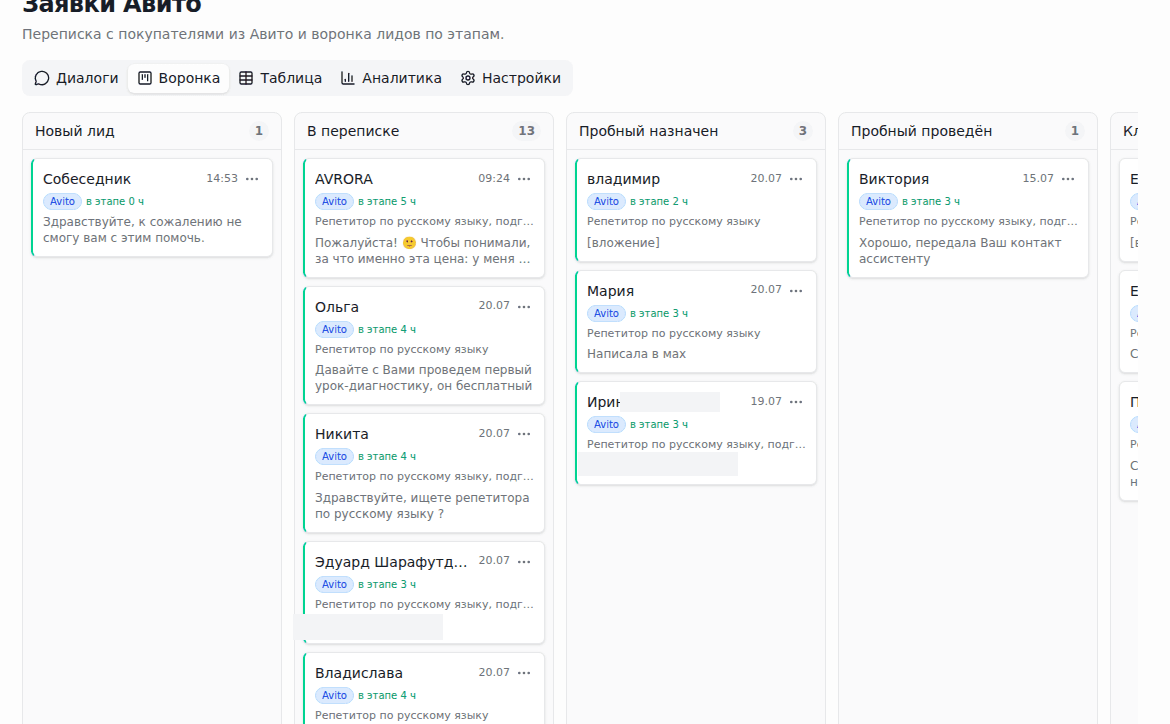
На вкладке «Воронка» каждая заявка это карточка на Kanban-доске. Карточки можно перетаскивать между этапами:
- Новый лид
- В переписке
- Пробный назначен
- Пробный проведён
- Клиент
- Передан за комиссию — лида передали другому репетитору за комиссию; в аналитике считается отдельно от клиентов и отказов
- Отказ
- Нецелевой лид
Клик по карточке открывает карточку лида с двумя вкладками:
- «Инфо» — этап, источник, потенциальная сумма (₽), теги, внутренняя заметка, а для этапа «Отказ» — причина отказа.
- «Переписка» — вся история сообщений с клиентом и поле для ответа.
Источник лида не высечен в камне — если заявка изначально была заведена неверно или пришла из смешанного канала, его можно поменять прямо в карточке лида, рядом с этапом.
Заявку, которая не относится к делу, можно пометить как спам — она уйдёт с доски. Кнопка «Создать ученика» открывает форму, заранее заполненную именем из Авито: указываете телефон, предмет и цену урока — ученик создаётся и сразу связывается с лидом. На доске «Воронка» ту же форму открывает пункт «Создать ученика» в меню «⋯»карточки: имя и телефон лида подставляются в неё сами. Руководитель школы здесь же выбирает педагога, за которым закрепляется ученик, — лид сразу попадает к нужному человеку. Если педагог в школе один, он подставится сам. Если ученик с таким телефоном уже есть, TutorFlow предложит «Связать с существующим». Совпадение может быть и по имени, без телефона: тогда появится подсказка «Похоже, ученик уже есть: …» с той же кнопкой «Связать с существующим», а рядом — «Всё равно создать нового», если это просто тёзка.
Ручное добавление лида
В воронку можно завести лида вручную — например, если заявка пришла не с Авито. При создании указывается источник: Авито, ВКонтакте, Яндекс, Сайт, Вручную или Другое. Так на одной доске собираются лиды из всех каналов, а в аналитике видно, откуда приходит больше заявок.
Фильтры воронки
Над доской есть фильтры, которые помогают сфокусироваться на нужных заявках. Каждый можно выбрать сразу в нескольких значениях — доска покажет лидов, подходящих хотя бы под одно из них:
- Период — «Всё время», «За неделю» или «За месяц». Отсчёт идёт от даты последнего сообщения в диалоге, а не от момента, когда лид появился в системе: переписка с площадки подгружается не всегда сразу, поэтому ориентир — реальная активность в диалоге.
- Теги — оставить только лидов с определённой меткой. Сами метки ставятся в карточке лида (см. раздел «Карточка лида и теги» выше).
- Источник — оставить лидов только с выбранных каналов (Авито, ВКонтакте, Яндекс и т.д.).
- Город — отфильтровать по городу объявления, с которого пришёл лид.
- Аккаунт — появляется, когда к школе подключено больше одного аккаунта Авито. Фиолетовая плашка на карточке лида (например, «Брук Елена») — это и есть аккаунт, с которого пришло обращение, а не тег.
- Ответственный — оставить лидов только выбранных сотрудников. Фильтр появляется, когда вариантов больше одного, — как и «Аккаунт» при единственном аккаунте.
Рядом с фильтрами видно строку «Показано N из M» — сколько лидов осталось после фильтрации из общего числа, и кнопку «Сбросить», которая мгновенно возвращает доску к полному списку.
Выбранные фильтры запоминаются за вами: они сохраняются при переходе между вкладками и при обновлении страницы. Если сохранённый город или тег со временем перестаёт встречаться в лидах, такой фильтр снимается автоматически, а рядом появляется пояснение, какое именно значение снято, — доска не окажется пустой без объяснения причины.
У вкладок «Таблица» и «Аналитика» свои отдельные фильтры — панель над воронкой на них не действует.
Цвет карточки — сколько лид ждёт
Чтобы вовремя реагировать на заявки, карточки подсвечиваются по времени на этапе: свежие лиды зелёные, а чем дольше карточка «застревает» на одном этапе без движения, тем ближе её индикатор к красному. Так сразу видно, кому стоит ответить в первую очередь, и ни одна заявка не остаётся без внимания.
Перетаскивание карточек
Карточки перетаскиваются между этапами мышью на компьютере и пальцем на телефоне — воронкой удобно управлять прямо со смартфона, не открывая ноутбук.
Таблица лидов
Вкладка «Таблица» показывает лидов списком с колонками: имя, статус, объявление, потенциал (₽), число дней без ответа и теги. Список по умолчанию отсортирован так, чтобы застрявшие заявки были сверху. Фильтров три — по этапу, по тегу и переключатель показа спама. Клик по строке открывает ту же карточку лида.
Под таблицей всегда видно «Показано N из M», где M — сколько лидов всего подходит под выбранные фильтры, и кнопку «Показать ещё». Так видно, что список длиннее экрана, и никакая часть заявок не остаётся незамеченной.
Аналитика
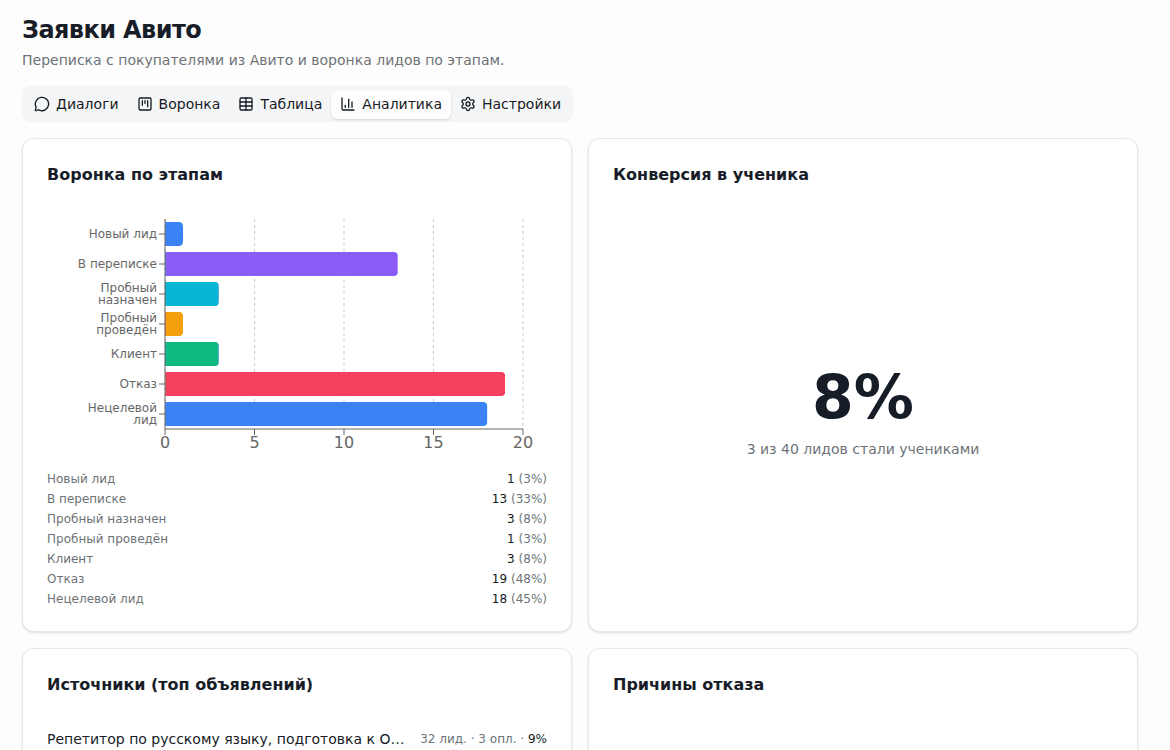
Вкладка «Аналитика» собирает сводку по заявкам:
- Воронка по этапам — сколько лидов побывало на каждом этапе (учитываются и те, кто уже прошёл этап дальше), доля от общего числа и среднее время, которое лид проводит на этапе. Так видно, где заявки задерживаются дольше всего.
- Конверсия в ученика — какой процент лидов стал учениками.
- Источники — откуда пришли лиды (объявления Авито, ВКонтакте, Яндекс, Сайт и другие): сколько по каждому источнику лидов, сколько оплатили и процент конверсии.
- Причины отказа — из каких причин чаще всего лиды не доходят до клиента.
Утренний дайджест по скорости ответа
Каждое утро в чат уведомлений приходит сводка переписок за вчера со скоростью ответа менеджера: медиана и среднее время ответа, а также разбивка на зоны быстрого и медленного ответа. Так руководитель видит, насколько оперативно отрабатываются заявки, и может вовремя подтянуть скорость реакции. Дайджест приходит в тот же чат, что и уведомления о новых сообщениях.
Авито на телефоне
Пять вкладок раздела — «Диалоги», «Воронка», «Таблица», «Аналитика» и «Настройки» — показаны ячейками одной строки: значок над короткой подписью, без горизонтальной прокрутки. На компьютере та же полоса выглядит как раньше — вкладки в один ряд с подписями.
Список и переписка не делят экран: выбрали диалог — открылась лента на весь экран, кнопка назад возвращает к списку. Над списком — только поиск и кнопка «Фильтры» (цифра — сколько уже включено); в самом листе — «Все / Непрочитанные / Архив», ответственный, статус лида, тег, объявление, задачи по лиду, период и блок «Приём сообщений» с кнопками «Подключить приём» / «Синхронизировать».
Поле ответа растёт по высоте вместе с текстом и на телефоне тоже — длинное сообщение видно целиком, а не одной строкой с прокруткой внутри. В самом списке диалогов на телефоне и планшете снова видна миниатюра объявления вместе с названием — отдельной строкой под именем собеседника, чтобы сразу понимать, о каком предмете и педагоге речь.