Создание школы
Если вы работаете не один, TutorFlow позволяет создать школу (организацию). Это открывает возможности для управления командой педагогов: назначение ролей, контроль расписания, начисление зарплат.
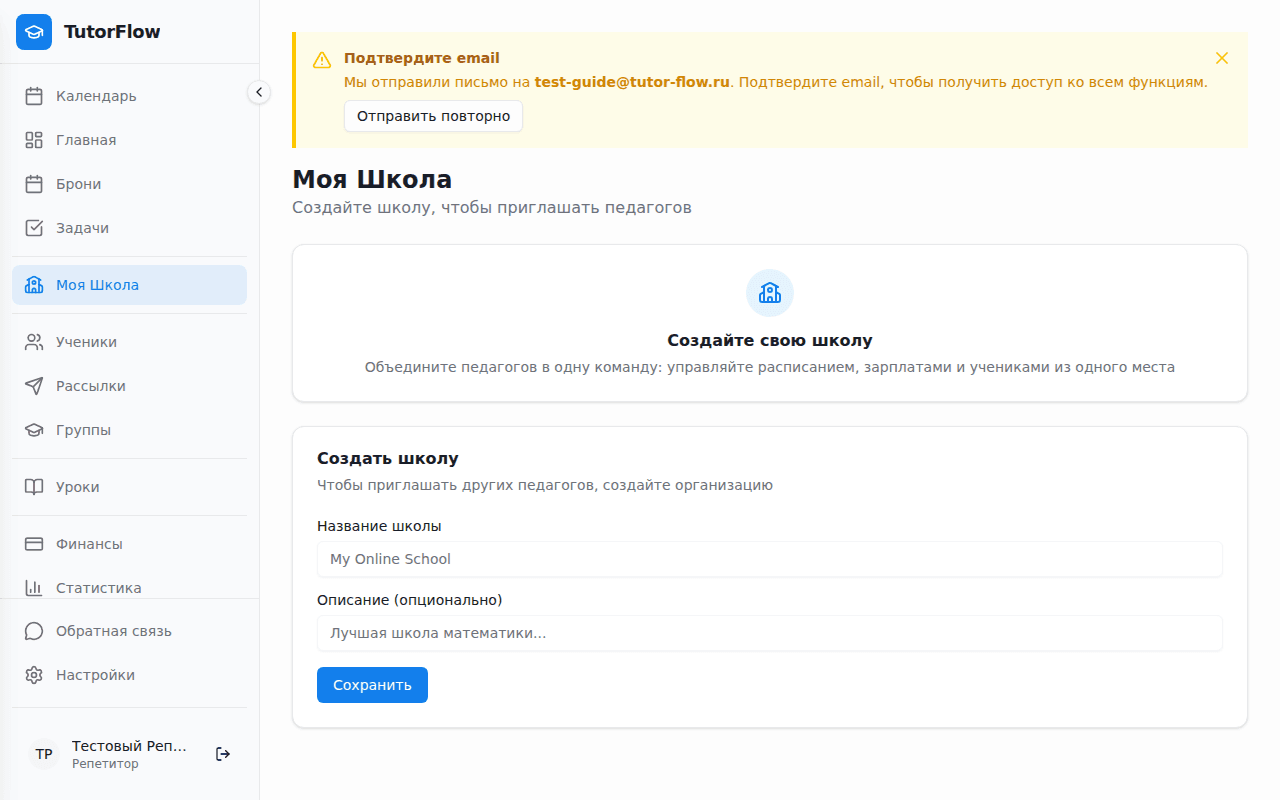
Заполните форму создания: укажите название школы и, при необходимости, дополнительные данные. После создания вы станете Руководителем организации с полным доступом ко всем функциям.
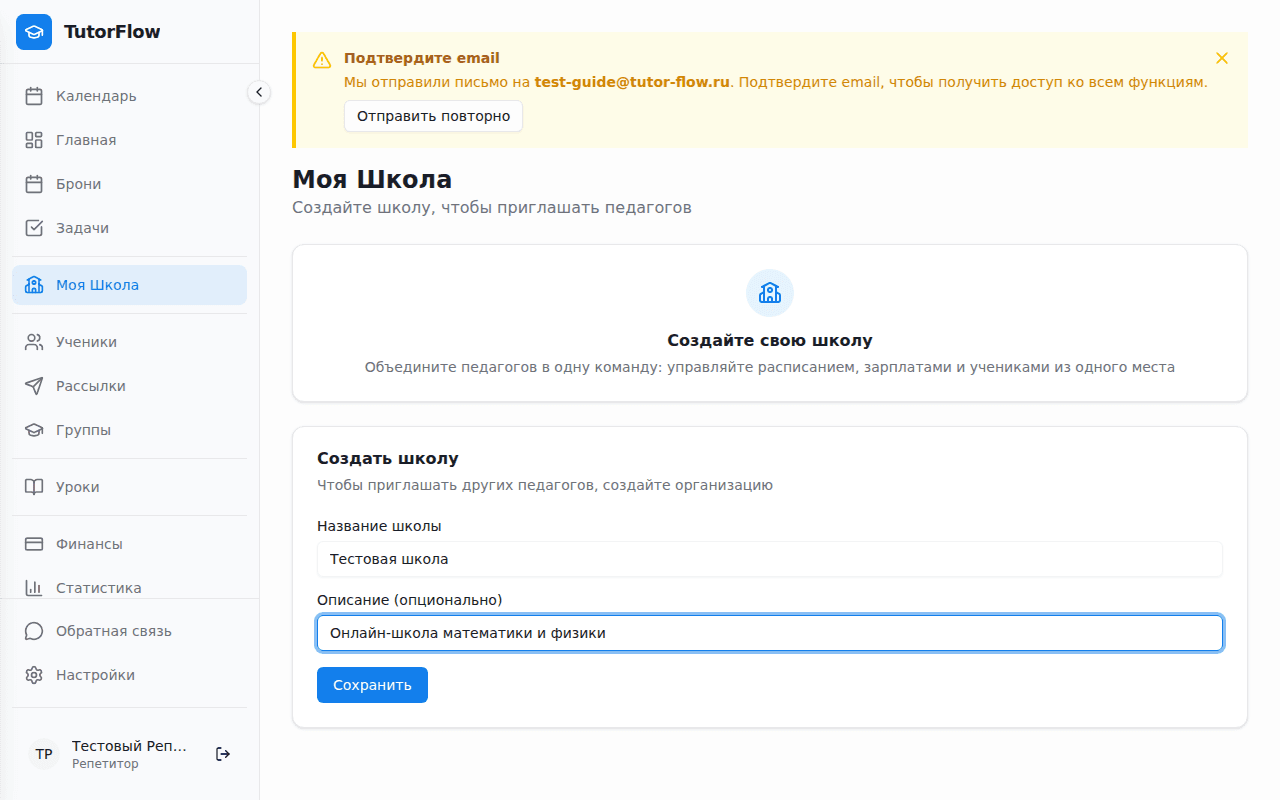
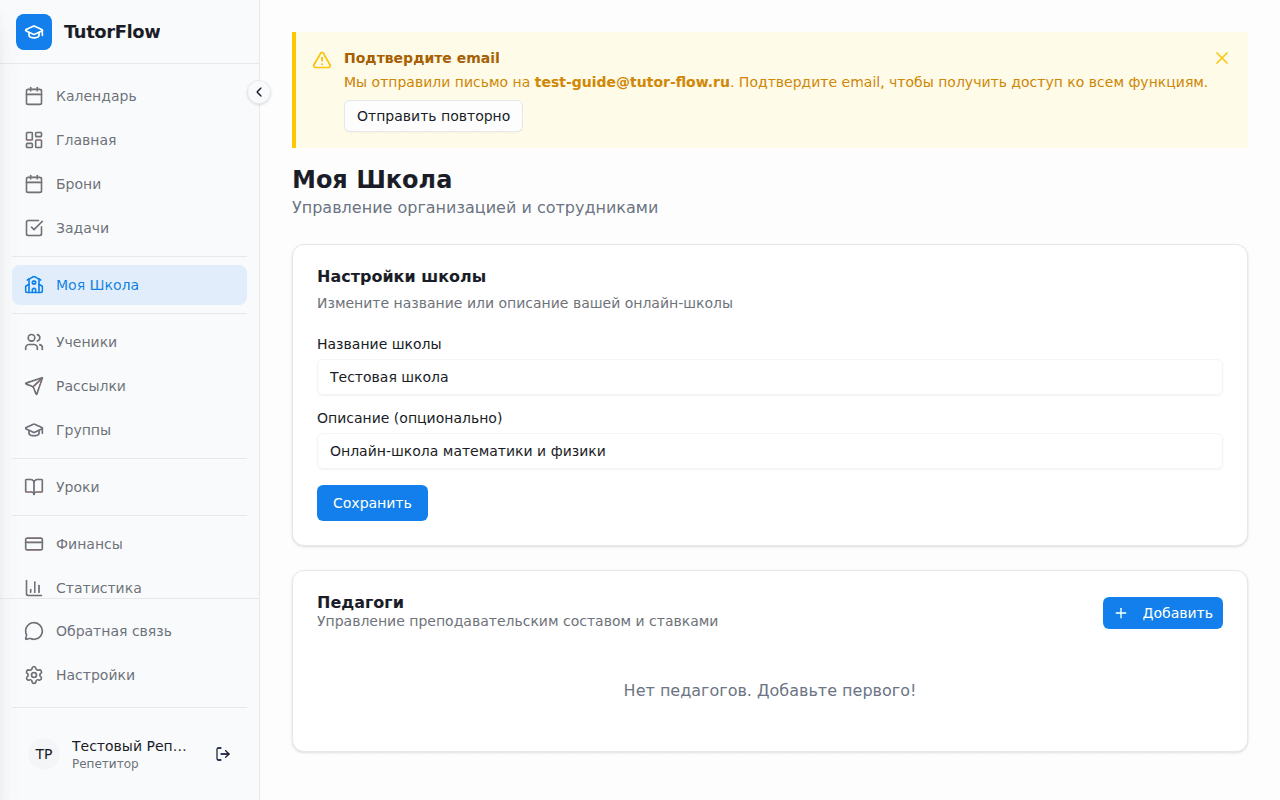
Сразу после создания школы откроется экран «Подключите Telegram или Max» — подключите бота, чтобы получать напоминания о занятиях, сводку дня и ответы поддержки. Если мессенджера нет, внизу есть ссылка «У меня нет ни Telegram, ни Max» → «Всё равно продолжить».
Предметы школы
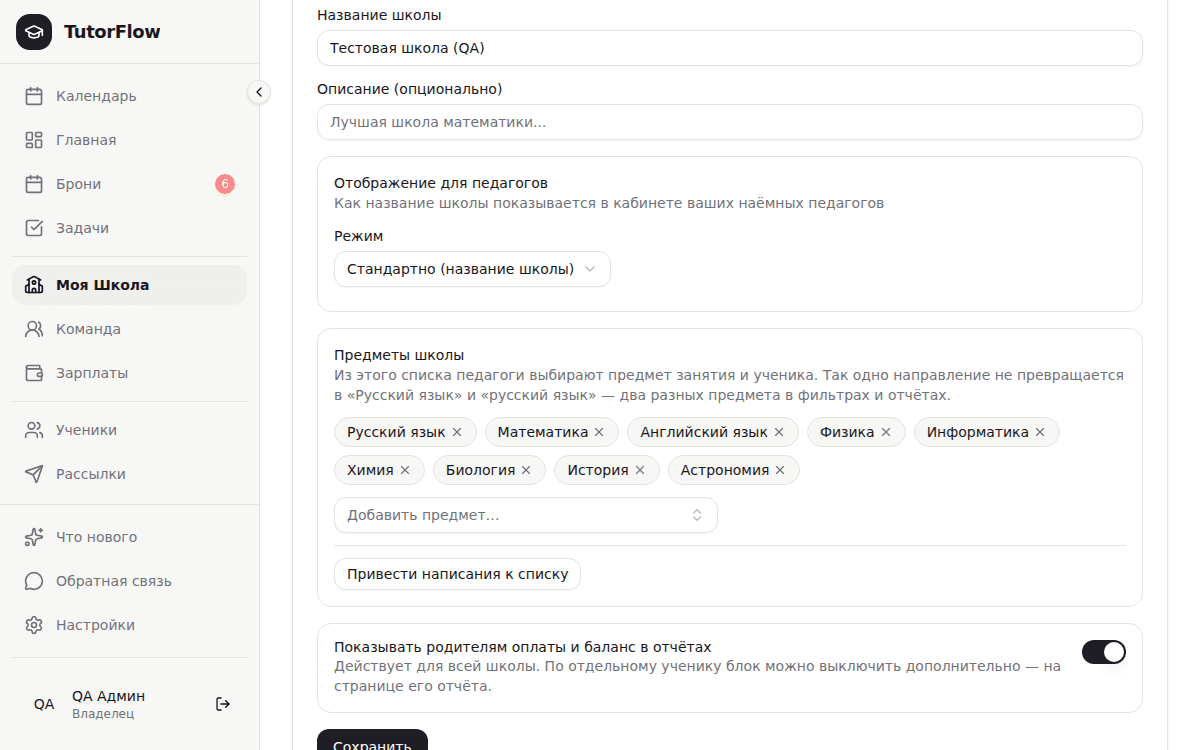
На странице «Моя Школа» есть блок «Предметы школы» — список направлений, которые вы ведёте. Из него педагоги выбирают предмет занятия и предмет ученика, поэтому одно направление не превращается в два: «Русский язык» и «русский язык» в фильтрах и отчётах считались бы разными предметами.
Список — подсказка, а не запрет: педагог по-прежнему может ввести предмет вручную, если нужного в списке нет. Пока справочник пуст, подсказки не пустуют — в них подставляются предметы, которые школа уже ведёт: из проведённых и запланированных занятий и из карточек учеников (по одному, самому частому написанию на предмет). Как только справочник заведён, подсказки идут строго по нему плюс личный список педагога — поэтому и имеет смысл навести порядок кнопкой приведения написаний.
Предмет, который руководитель, администратор или менеджер школы впервые вписывает вручную в форме занятия или в карточке ученика, попадает в справочник школы автоматически — заходить в настройки школы отдельно не нужно. При первом таком добавлении в справочник заодно подхватываются предметы, которые школа уже ведёт, чтобы подсказки не обеднели. Введённый педагогом вручную предмет в справочник школы не попадает — список направлений ведёт руководство, чтобы написания не расползались по школе.
Если разные написания уже накопились, кнопка «Привести написания к списку» исправит их разом — в занятиях, сериях, карточках учеников, группах и профилях педагогов. Сначала она показывает предпросмотр: сколько записей изменится. Меняется только название предмета — занятия, оплаты и выплаты педагогам не затрагиваются. Кнопка доступна руководителю и администратору школы, а список нужно сначала сохранить.
Отображение для педагогов (брендинг кабинета)
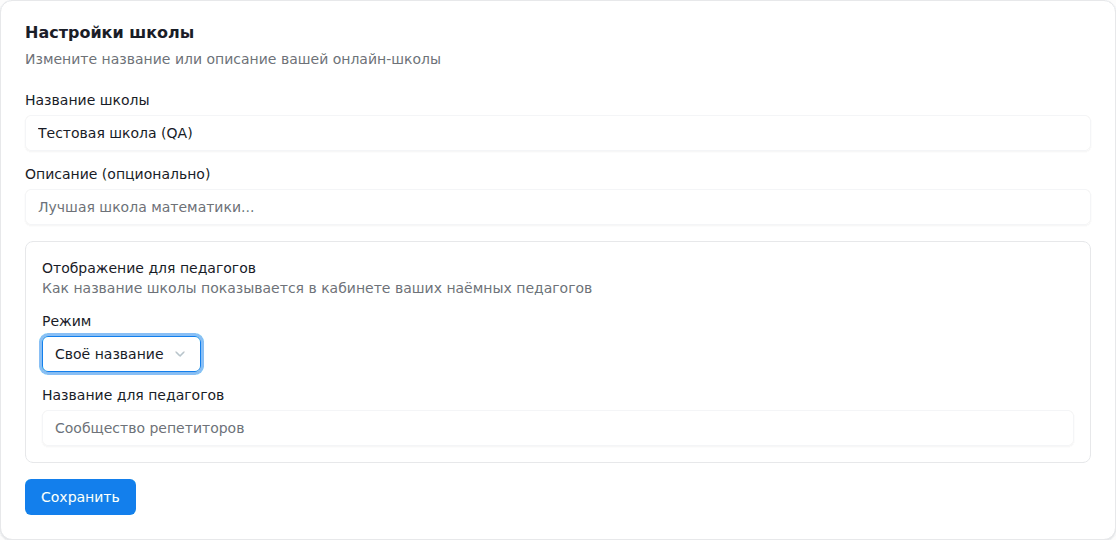
В настройках школы (страница «Моя Школа») есть секция «Отображение для педагогов» — она определяет, как «школьность» выглядит в личных кабинетах ваших педагогов. Три режима:
- Стандартно — педагог видит название школы и пункт меню «Моя Школа».
- Своё название — вместо названия школы показывается то, что вы напишете: например «Сообщество репетиторов» или название вашего бренда. Оно же используется в приглашениях новых педагогов.
- Не показывать — упоминания школы и слова «сотрудник» скрыты вовсе: кабинет педагога выглядит как личный кабинет независимого репетитора.
Настройка меняет то, как школа выглядит в кабинете педагога, — руководитель и администраторы всегда видят полную картину. На расчёт зарплат и права доступа режим не влияет.
Напоминание о нехватке средств
На странице «Моя Школа» есть переключатель «Напоминать ученикам об оплате в день занятия» — по умолчанию выключен. Если включить, утром в день занятия ученику (или родителю) в Telegram, Max или на email придёт сообщение, если на счёте меньше стоимости сегодняшних занятий. Ученикам, у которых выключен показ оплат родителям — например, когда за школу платит организация целиком, — сообщение не отправляется.
Сводка руководству по тем же ученикам приходит независимо от этого переключателя — она включается на вкладке «Уведомления» в личных настройках, подробнее в статье «Настройки».
Рядом — переключатель «Оплата после занятия», для школ, где принято брать деньги не заранее, а после урока. У таких школ баланс 0 перед занятием — это обычное дело, а не нехватка средств: включив переключатель, вы уберёте из утренней сводки и напоминаний ученикам всех, у кого баланс просто на нуле, — останутся только те, кто действительно ушёл в минус.
Переключатель «Разрешить педагогам вести несколько занятий одновременно (например, очно и онлайн)» снимает запрет ставить педагогу два занятия с разными учениками на одно время: занятие сохранится с предупреждением. Один и тот же ученик или группа в два места одновременно по-прежнему не ставится. По умолчанию выключено.
Удаление данных школы
Если школа прекращает работу в сервисе, руководитель может запросить полное удаление данных школы: на странице «Организация» внизу есть «Опасная зона». Для подачи заявки нужно ввести слово «подтвердить» и свой пароль.
Удаление выполняется не мгновенно: заявку обрабатывает администратор сервиса, перед очисткой автоматически создаётся резервная копия. Удаляются операционные данные школы (ученики, уроки, платежи, группы и т.д.); аккаунты педагогов и сама учётная запись руководителя сохраняются. Если заявка подана по ошибке — напишите в поддержку до её выполнения.